
ما هو وكيل Interprefy
Interprefy Agent هو حلنا السلس لـ بث صوت واضح كالكريستال من اجتماعات Zoom الخاصة بك مباشرة إلى منصة Interprefy — بدون الحاجة إلى اتصالات صوتية معقدة.
هدفه الهدف الأساسي هو توفير ترجمة صوتية AI مباشرة وعالية الجودة و/أو ترجمات نصية لاجتماعات Zoom الخاصة بك، مما يضمن تجربة سهلة لكل من المضيفين والحضور.
كيف يعمل Interprefy Agent مع Zoom
ينضم Interprefy Agent إلى اجتماع Zoom الخاص بك كمشارك ذكي ومؤتمت لالتقاط الصوت وبثه بأمان إلى منصة Interprefy. ثم يتم ترجمة المحتوى في الوقت الفعلي بواسطة تقنية الذكاء الاصطناعي الخاصة بـ Interprefy’ وتُرسل إلى مشاركي اجتماعك باللغات التي اختاروها.
يتم تمكين ترجمات Interprefy النصية وترجمة الكلام بالذكاء الاصطناعي تلقائيًا بمجرد بدء الاجتماع.
بعد قليل من الاتصال، يرسل وكيل Interprefy رسالتين تلقائيتين في دردشة الاجتماع تحتويان على رابط الجمهور، مما يضمن أن يتمكن مضيفو الاجتماع والمشاركون من الوصول بسهولة إلى ترجمة الكلام الذكية الحية والشرح النصي لـ Interprefy's.
يمكن فتح رابط الجمهور المشترك في دردشة الاجتماع عبر المتصفح أو على جهاز محمول.
ملصقات مكبرات الصوت مع وكيل Interprefy
يدعم برنامج Interprefy Agent ميزة تسمية المتحدثين، مما يوفر تحديد المتحدث في الوقت الفعلي إلى جانب الترجمة الفورية.
تُظهر تسميات المتحدث اسم الشخص المتحدث، مما يُسهّل متابعة المحادثات التي تضم عدة مشاركين. تتم معالجة مساهمة كل متحدث على حدة، مما يساعد على منع دمج كلام المشاركين المختلفين ويُحسّن وضوح ودقة ترجمة الكلام والترجمة المصاحبة باستخدام الذكاء الاصطناعي.
تعرف على المزيد حول ملصقات مكبرات الصوت من Interprefy هنا.
دليل خطوة بخطوة للمضيفين
- اطلب بريدًا إلكترونيًا مخصصًا لاجتماعاتك – تواصل مع مدير مشروعك لطلب عنوان بريد إلكتروني مخصص لـ Interprefy Agent لاجتماعاتك.
- دعوة وكيل Interprefy – عند جدولة اجتماع Zoom الخاص بك، قم بدعوة عنوان البريد الإلكتروني لوكيل Interprefy كما لو كنت تضيف مشاركًا آخر. نوصي بجدولة الاجتماع مع إشعار لا يقل عن 10 دقائق للسماح للخدمة بالانضمام. يرجى التأكد من ربط حساب Zoom الخاص بك بتقويم (Microsoft 365, Google, or Zoom).
- بدء الاجتماع – عندما يبدأ اجتماع Zoom، سينضم وكيل Interprefy تلقائيًا.
- التعليقات التوضيحية التلقائية – سيتم تشغيل التعليقات التوضيحية تلقائيًا بمجرد بدء الاجتماع.
- نهاية الاجتماع – عندما ينتهي الاجتماع، سيغادر عميل Interprefy، وستتوقف الترجمة الفورية تلقائيًا.
كيف يبدو
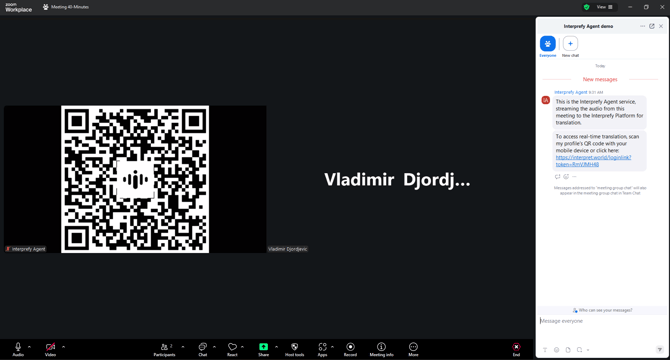
- المظهر - يظهر وكيل Interprefy كأي مشارك آخر في الاجتماع مع إيقاف تشغيل الكاميرا.
- رسائل الدردشة – بعد قليل من الانضمام، ينشر عميل Interprefy رسالتين في دردشة الاجتماع:
- "هذه هي خدمة Interprefy Agent، التي تقوم ببث الصوت من هذا الاجتماع إلى منصة Interprefy للترجمة."
- “للوصول إلى الترجمة الفورية، امسح رمز QR الخاص بملفي' باستخدام جهازك المحمول أو انقر هنا: (رابط الجمهور)”
يمكن للمشاركين مسح رمز الاستجابة السريعة (QR) لصورة ملف تعريف Interprefy Agent's للوصول الفوري إلى خدمات الترجمة، مما يسمح لكل من مضيفي الاجتماع والمشاركين بالوصول بسهولة إلى ترجمة الكلام بالذكاء الاصطناعي من Interprefy's و/أو الترجمة النصية على أجهزتهم المحمولة.
عند مسح رمز الاستجابة السريعة، يمكن للمشاركين اختيار الوصول إلى خدمات الترجمة باستخدام تطبيق Interprefy Mobile أو متصفح الويب على هواتفهم المحمولة.
يرجى ملاحظة أن المشاركين لا يمكنهم إرسال رسائل الدردشة مباشرة إلى وكيل Interprefy.
كيفية إدارة مستوى صوت Zoom عند الاستماع إلى الترجمة عبر رابط المتصفح أو التطبيق المكتبي
- إذا كنت تستخدم تطبيق Zoom لسطح المكتب:
يمكن لمستخدمي Windows تقليل مستوى صوت Zoom عن طريق فتح خلاط الصوت في Windows وتقليل حجم تطبيق Zoom. يمكن الوصول إلى خلاط الصوت بالنقر بزر الماوس الأيمن على أيقونة السماعة في Windows (في أسفل اليمين بالقرب من التاريخ والوقت)، أو بكتابة “mixer” في شريط بحث Windows وفتح خيارات خلاط الصوت.
لمستخدمي macOS، يؤثر مستوى الصوت المحدد في Zoom على جميع التطبيقات وسيتم أيضًا التأثير على مستوى صوت المتصفح لرابط الجمهور. للاستماع إلى الترجمة إذا كنت تستخدم جهاز Mac، نوصي بأن يستخدم الحضور أجهزتهم المحمولة كمكبر صوت. (سيحتاج مستوى صوت Zoom إلى رفعه مرة أخرى بعد انتهاء اجتماع Zoom).
- إذا كنت تستخدم Zoom في المتصفح
لإدارة حجم الصوت في الاجتماع، انقر بزر الفأرة الأيمن على علامة تبويب اجتماع Zoom واختر "mute site". يمكنك الآن الاستماع إلى الترجمة على علامة تبويب رابط الجمهور الخاص بـ Interprefy. لإلغاء كتم الصوت، انقر بزر الفأرة الأيمن على العلامة مرة أخرى واختر "Unmute Site".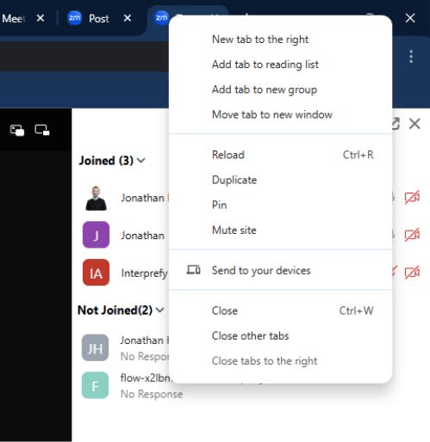 لكتم موقع على جهاز Mac، انقر بزر الفأرة الأيمن (أو Control‑click) على علامة تبويب اجتماع Zoom واختر "Mute Site" من القائمة التي تظهر.
المرونة والقيود
فيما يلي بعض النقاط المهمة التي يجب مراعاتها عند التخطيط لاجتماعك مع Interprefy Agent.
- يدعم وكيل Interprefy عدة لغات أرضية. مع كل من التلقائي أو خيارات تبديل اللغة اليدوية.
يتم إدارة تبديل اللغة يدويًا عبر واجهة المضيف على منصة Interprefy.
- الاتصال بالتقويم: لكي يتمكن الوكيل من الانضمام إلى اجتماعك، يجب ربط حساب Zoom الخاص بك بتقويم (يمكن أن يكون هذا حساب Microsoft 365 أو حساب Google أو تقويم Zoom’s الخاص). للحصول على معلومات حول ربط تقويم، يرجى زيارة: https://support.zoom.com/hc/en/article?id=zm_kb&sysparm_article=KB0060807
- لا يقوم وكيل Interprefy بتسجيل صوت الاجتماع. إذا كنت تحتاج إلى تسجيلات للاجتماعات أو تسجيلات صوتية مترجمة لحدثك، يرجى التواصل مع مدير المشروع أو جهة الاتصال للمبيعات.
- جدولة اجتماع Zoom عادي: يجب جدولة الاجتماعات كاجتماعات Zoom قياسية مع معرف اجتماع Zoom وكلمة مرور مُولَّدة. لا يتم دعم غرف الاجتماعات الشخصية في Zoom (PMI).
- الاجتماعات المجدولة مسبقًا فقط: تم تصميم Interprefy Agent حاليًا لدعم الاجتماعات المجدولة مسبقًا فقط. لا يدعم الاجتماعات الفورية على Zoom.
- الجلسات غير القياسية: جلسات Zoom مثل الاجتماعات المطلوبة للتسجيل & الندوات عبر الإنترنت وغرف Zoom الفرعية غير مدعومة من قبل Interprefy Agent.
مع وكيل Interprefy، يصبح توفير ترجمة الكلام بالذكاء الاصطناعي الفورية والترجمات النصية في Zoom أمرًا سهلاً. تساعدك تقنية وخبرة Interprefy على تقديم اجتماعات شاملة وسهلة الوصول — سواء كنت تستضيف اجتماعات عالمية معقدة أو مكالمات فريق يومية ’.
تواصل معنا لاستكشاف كيف يمكن لوكيل Interprefy جعل اجتماعك التالي متعدد اللغات حقًا.