
نظرة عامة على المنصة
في العرض الافتراضي
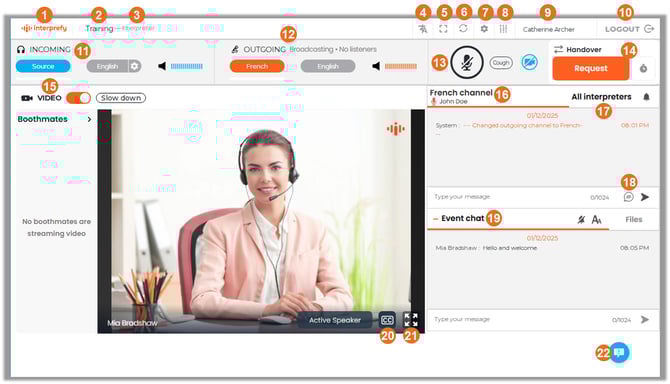
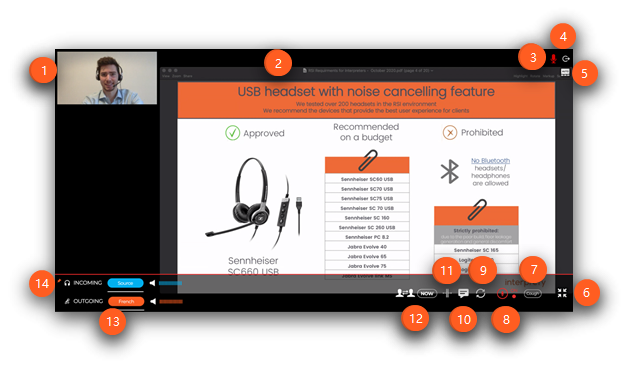
- الشعار - شعار Interprefy بشكل افتراضي، يمكن تغييره إلى شعار العميل أو شعار الحدث.
- اسم الحدث - اسم الحدث الحالي، يتغير من حدث إلى آخر.
- الدور - الواجهة المستخدمة، في هذه الحالة، واجهة المترجمين'.
- إعدادات اللغة - يفتح خيارات اللغة التي تسمح للمترجمين باختيار/تغيير قنوات اللغة الصادرة والواردة.
- ملء الشاشة - الدخول/الخروج من وضع ملء الشاشة. يخفي واجهة المتصفح ويظهر فقط النسخة الموسعة من واجهة المنصة الحالية.
- إعادة تشغيل جميع الخطوط - لتحديث اتصالك بالمنصة عند مواجهة مشكلات في الصوت/الفيديو (سيتم قطع الاتصال وإعادة الاتصال خلال تقريبًا 3-4 ثوانٍ).
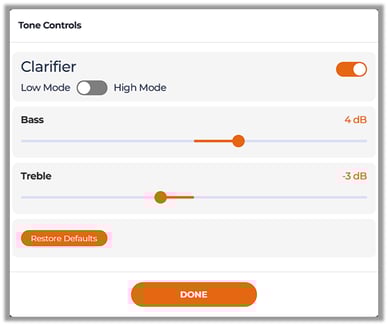
- الإعدادات - لضبط الإعدادات مثل اختيار جهاز الصوت المدخل، تطبيق تقليل الضوضاء على الميكروفون الخاص بك، تفعيل اختصارات لوحة المفاتيح أو إعدادات أخرى:
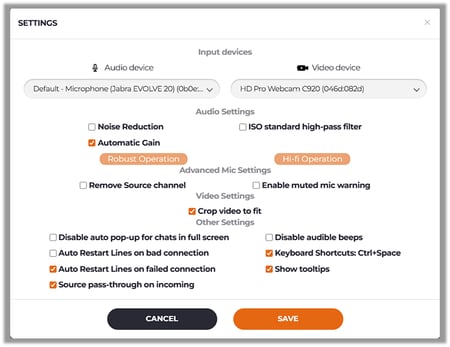
8. ضوابط النغمة - لتمكين Interprefy Clarifier وضبط أصوات الباس والتريبل لجعل الصوت المدخل للمنصة أوضح.
9. اسم المستخدم - اسمك، الذي تم إدخاله أثناء تسجيل الدخول وكيف يراك شريكك في الكشك على المنصة.
10. تسجيل الخروج - يقوم بفصل اتصالك عن المنصة. سيظهر مربع حوار تأكيد:
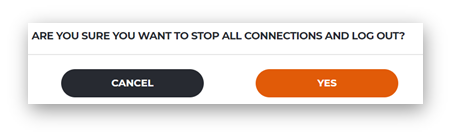
انقر 'نعم' لمغادرة المنصة. إغلاق Chrome لن يخرجك من المنصة.
11. قنوات الوارد - التحكم في الصوت الوارد، الاستماع إلى المصدر (الصوت الأصلي للمنصة) أو لغة الترحيل الخاصة بك.
شريط الصوت الأزرق يتحكم في مستوى الصوت الوارد لديك.
12. قنوات الصادرة - التحكم في الصوت الصادر الخاص بك.
شريط الصوت البرتقالي يتحكم في مستوى صوت شريكك في الكشك عندما يكون يترجم.
للحصول على دليل مفصل حول كيفية إعداد الواردة و الصادرة قنوات اللغة، يرجى زيارة:
كيفية إعداد قنوات اللغة على وحدة التحكم البرمجية للمترجم'
13. عناصر التحكم في البث:
- Microphone icon - Turn your microphone on/off.
- زر السعال - يوقف الميكروفون مؤقتًا طالما تضغط على الزر.
- أيقونة الكاميرا - لمشاركة الفيديو الخاص بك، يكون مرئيًا فقط لشريكك في الكشك.
14. نقل القسم - انقر على 'طلب' زر لبدء النقل إلى شريك الترجمة الخاص بك.
15. فيديو - يُظهر الفيديو/مشاركة الشاشة التي يتم نقلها من قبل الأرضية.
16. دردشة القناة - للرسائل بين شركاء الترجمة على نفس قناة اللغة. مرئية فقط للمترجمين في نفس اللغة الصادرة وفريق الدعم عن بُعد.
17. جميع المترجمين دردشة - يتيح للفريق الكامل للمترجمين مشاركة المعلومات الهامة والنصائح والإرشادات التي قد تكون مفيدة لأي مترجم بأي لغة.
ملاحظة هامة:
-
فريق الدعم عن بُعد doesn't لا يملك الوصول إلى الـ دردشة جميع المترجمين. تأكد من متابعة الرسائل في دردشة القناة وتواصل مع فريق الدعم عن بُعد هناك.
-
استخدام هذه الدردشة أثناء الترجمة الفورية لا يؤثر على القنوات الصادرة المحددة.
18. الرسائل السريعة - يفتح نافذة صغيرة تحتوي على مطالبات الرسائل، مما يتيح لك إرسال رسائل إلى دردشة القناة الخاصة بك بالنقر على الرسالة المطلوبة.
يمكنك إضافة ما يصل إلى عشر رسائل مخصصة للاستخدام أثناء الحدث بالنقر على النص البرتقالي 'أدخل القالب الجديد هنا'.
19. الحدث دردشة - للرسائل من المضيفين والمتحدثين وفريق الدعم عن بُعد. الإعلانات، المعلومات المهمة، الطلبات والردود ستُعرض هنا.
'ملفات' زر على الجانب الأيمن من دردشة الحدث يمنحك الوصول إلى الملفات التي تم تحميلها من قبل المضيفين.
20. التعليقات - لاختيار التعليقات المطلوبة، إذا كانت متوفرة خلال الحدث الخاص بك.
21. Video stream full-screen - Enter/exit video full-screen mode. Controls are minimized when entering the video full-screen option, as shown below.
22. دردشة مساعدة الدعم عن بُعد - للطوارئ، تواصل مباشرة وبشكل خاص مع أحد أعضاء فريق الدعم عن بُعد. متاح فقط إذا كان الحدث يحتوي على دعم عن بُعد.
في عرض الفيديو ملء الشاشة
When you enlarge the video stream, all platform commands are minimized as follows:
- تغيير المصدر - للتبديل بين مصادر الفيديو. انقر عليه لتكبير تلك الصورة وجعلها تظهر على شاشة الفيديو الرئيسية (2).
- الشاشة الرئيسية للفيديو - يعرض شاشة الفيديو/مشاركة الشاشة التي تجدها أكثر صلة.
- الميكروفون - اللون الأحمر يدل على أن الميكروفون مُشغل وأنك تُرسل الصوت.
- تسجيل الخروج - يقوم بفصل اتصالك عن المنصة. سيظهر لك مربع حوار تأكيد:
5. عرض المتحدث النشط - مفعّل افتراضيًا. يقوم تلقائيًا بتبديل تدفقات الفيديو لإظهار المتحدث دائمًا.
6. ملء الشاشة - دخول/خروج وضع ملء الشاشة للفيديو.
7. سعال - لإسكات نفسك مؤقتًا.
8. Stream controls - A visual indicator of the microphone status.
9. إعادة تشغيل جميع الخطوط - تحديث اتصالك، عند مواجهة مشاكل صوت/فيديو (سيتم قطع وإعادة الاتصال خلال تقريباً 3-4 ثوانٍ).
10. فتح الدردشة -يفتح دردشات المترجمين'، الحدث ودعم الدعم عن بُعد.
11. وضع الشاشة المقسمة - يسمح للمنصة بعرض تغذيتين فيديويتين في وقت واحد.
12. ميزة التسليم - لطلب التسليم.
13. القنوات الواردة والصادرة - التحكم في تدفق الصوت المرسل والمستقبل.
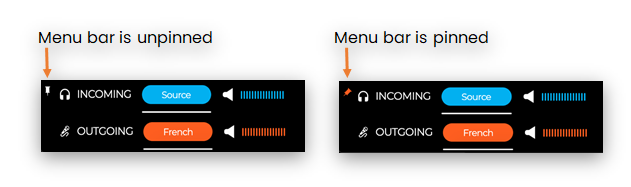
14. شريط القائمة السفلي مثبت-غير مثبت - يخفي أو يظهر جميع الأيقونات على شريط القائمة السفلي عند تحريك المؤشر بعيدًا.

في وضع الشاشة المقسمة
تسمح لك هذه الشاشة للمنصة بعرض بثين فيديويين في وقت واحد.
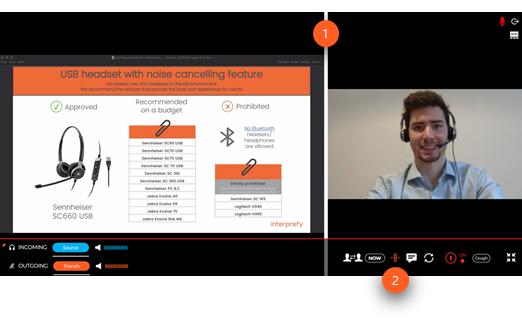
1. تغيير حجم شاشات الفيديو - انقر واسحب هذا الشريط لتغيير حجم شاشات الفيديو، مما يجعل إحداها أصغر بينما تكبر الأخرى في الوقت نفسه.
2. تعطيل عرض الشاشة المقسمة - انقر للخروج من عرض الشاشة هذا.