
قبل البدء
· اتصال الإنترنت - يُوصى باستخدام نطاق ترددي بقدر 4 ميغابايت في الثانية أو أعلى للتحميل/التنزيل. ويُوصى أن يكون الاتصال من نوع الإيثرنت.
· المتصفح الموصى به - أحدث إصدار من متصفح Google Chrome أو Firefox أو Edge
· التأكد من جودة الصوت المثلى - يحتاج المترجمون الفوريون إلى إدخال صوتي ذي جودة عالية لترجمة رسالتك دون تفويت أي شيء. اختر بيئة هادئة تكون خالية من الضوضاء من حولك واستخدم ميكروفونًا أو سماعة موصولة ذات جودة.
كيفية تسجيل الدخول
- · افتح متصفح الإنترنت الخاص بك، وأدخل رابط Interprefy المقدم لك، وانقر فوق "إلى جلستي" للتأكيد.
- بدلاً من ذلك، زُر الموقع الإلكتروني https://interpret.world، وأدخل الرمز المميز للحدث المقدم لك وانقر فوق "
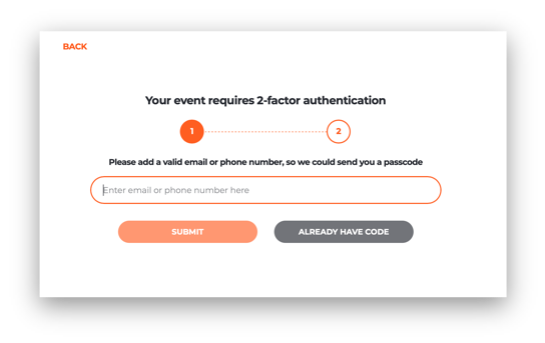
في حالة تفعيل المصادقة الثنائية للحدث الخاص بك
· أدخل عنوان بريدك الإلكتروني أو رقم هاتفك المحمول المسجل (بالتنسيق: +41 79 1234567) لتتلقى رمز التحقق:
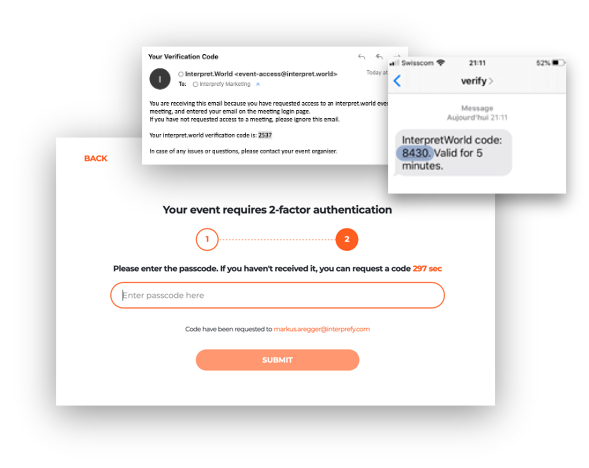
أدخل رمز التحقق الذي تلقيته إما عبر البريد الإلكتروني أو رسالة نصية (SMS) وانقر فوق "إرسال":
في حالة تفعيل اختبار ما قبل المكالمة
في حالة تفعيله في اجتماعك، سيُطلب منك بعد ذلك ضبط إعدادات الصوت والفيديو الخاصة بك واختبارها في صفحة اختبار ما قبل المكالمة.
-png-1.png?width=638&name=precall%20test%20(2)-png-1.png)
1. اللغة - اختر لغة الترجمة الفورية المرغوبة. ولسماع لغة الاجتماع، اختر "بدون".
2. تشغيل الكاميرا - اختر كاميرا الويب الخاصة بك، قم بتشغيل/إيقاف تشغيل الكاميرا.
3. تشغيل الميكروفون - اختر السماعة أو الميكروفون الخاص بك واختبرهما. قم بتشغيل/إيقاف تشغيل الميكروفون.
4. تشغيل الصوت - اختر جهاز إخراج الصوت الخاص بك. انقر فوق "تشغيل الصوت" لاختبار إخراج الصوت بصورة صحيحة.
5. اختبار الاتصال - اختبر إذا ما كان نطاق الإنترنت الترددي لديك بإمكانه دعم بث الصوت والفيديو.
6. انقر فوق "انضم إلى المكالمة" للانضمام إلى الاجتماع.
نافذة المتصفح المنبثقة
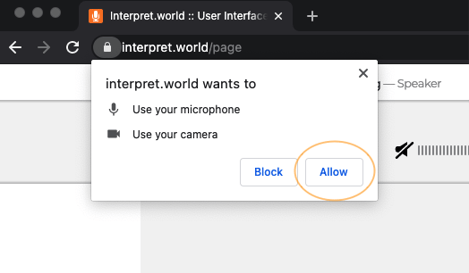
سيتعين عليك، باعتبارك مستخدمًا لأول مرة، السماح لمتصفحك بالوصول إلى الميكروفون والكاميرا لهذه الجلسة، بالنقر فوق "سماح" في نافذة المتصفح المنبثقة.
إعدادات المكالمة
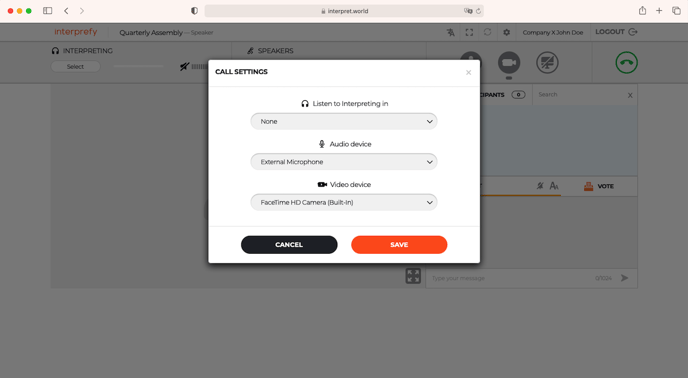
بعد تسجيل الدخول بنجاح، ستطلب منك نافذة منبثقة ضبط إعدادات المكالمة لديك لهذا الاجتماع.
1. اختر لغة الترجمة الفورية الصوتية الخاصة بك
2. اختر جهاز الصوت الخاص بك
3. اختر جهاز الفيديو الخاص بك
4. انقر فوق "حفظ" للانضمام إلى الاجتماع.
نظرة عامة على مزايا المنصة
في طريقة العرض الافتراضية:
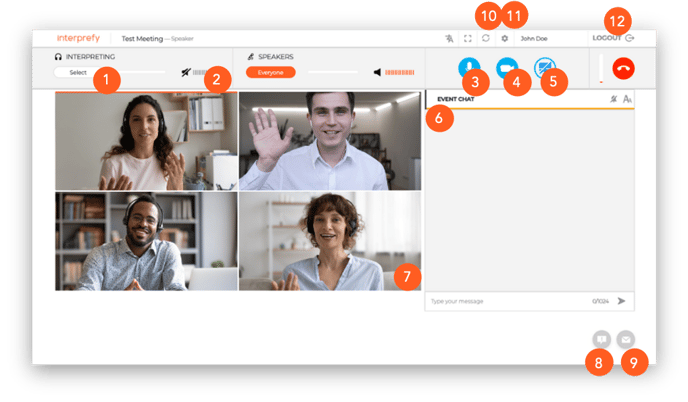
1. اختيار لغتك المرغوبة - أو اختيار "بدون" لسماع لغة الاجتماع
2. مستوى الصوت - ضبط مستوى الصوت
3. الميكروفون - تشغيل/إيقاف تشغيل الميكروفون
4.كاميرا الويب - تشغيل/إيقاف تشغيل كاميرا الويب
5. مشاركة الشاشة - مشاركة الشاشة بالكامل، أو نافذة التطبيق أو علامة تبويب المتصفح
6. الدردشة في سياق الحدث - تُستخدم، إذا كانت متوفرة، للتحدث إلى جميع المشاركين في الحدث
7. وضع ملء الشاشة - الدخول إلى/إنهاء وضع ملء الشاشة
8.محادثة الدعم (المشرف) - الإبلاغ عن المشكلات الفنية إلى المشرف مباشرة
9. الدردشة الخاصة - إرسال رسالة خاصة إلى الأفراد المشاركين
10. إعادة تشغيل كل الخطوط - تحديث اتصالك، عندما مواجهة مشكلات في الصوت/الفيديو (سيؤحي ذلك إلى قطع الاتصال وإعاحته في غضون ثانيتين تقريبًا)
11. الإعدادات - تغيير إعدادات الصوت والفيديو
12. تسجيل الخروج - قطع الاتصال عن الاجتماع
في طريقة عرض ملء الشاشة:
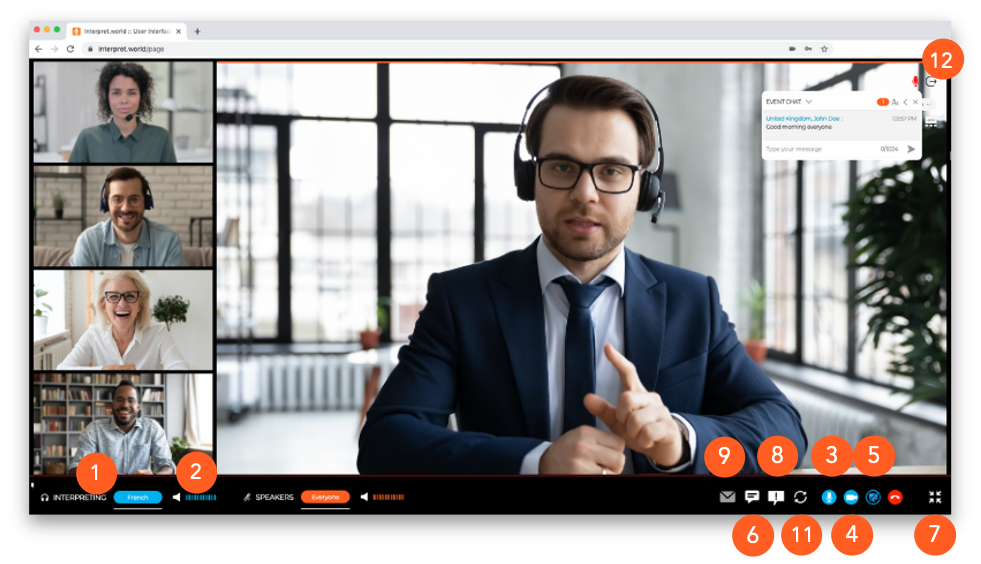
الدعم الفني
إذا كنت بحاجة إلى أي دعم فني أثناء الاجتماع، انقر فوق أيقونة محادثة الدعم (8) لإرسال رسالة مباشرة إلى فريق الدعم الفني: