
ما هي الغرفة الافتراضية
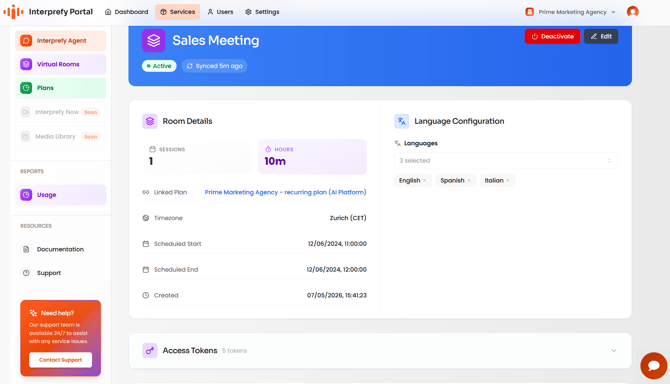
الغرفة الافتراضية هي مساحة يمكنك استخدامها لاجتماع أو حدث عبر الإنترنت. كجزء من إعداد الغرفة الافتراضية يمكنك تحديد اللغات التي ستحتاجها (المتحدثة والمترجمة).
إذا كنت تستخدم Interprefy Agent، فستحتاج فقط إلى استخدام رمز الجمهور، حيث يتم التقاط الصوت بواسطة الوكيل في اجتماعاتك على Teams أو Zoom أو Google Meet أو Webex.
كيفية إنشاء غرفة افتراضية
إعداد خطوة بخطوة
1. اختيار الغرف الافتراضية
سجّل الدخول إلى لوحة تحكم Interprefy Portal الخاصة بك. في قائمة التنقل الرئيسية على الجانب الأيسر، ابحث وانقر على غرف افتراضية. يَعمل هذا القسم كمركز لجميع الغرف النشطة الخاصة بك.
2. إنشاء غرفة
ابحث عن "إنشاء غرفة" زر (عادةً ما يكون مميزًا في الزاوية العلوية اليمنى). النقر على هذا سيفتح واجهة التكوين للغرفة الجديدة الخاصة بك.
3. سمِّ غرفتك واختر خطة
-
اسم الغرفة: أدخل عنوانًا واضحًا ووصفًا لغرفتك الافتراضية. يساعد ذلك كلًا منكم وفريق دعم Interprefy في تحديد الغرفة بسرعة.
-
اختيار الخطة: اختر المحدد الخطة التي تريد ربط الغرفة بها. يضمن ذلك تتبع استخدام الغرفة مقابل الخطة الصحيحة لـ Interprefy.
4. تحديد مدة الحدث
أدخل تاريخ البدء و تاريخ الانتهاء.
يمكن ضبط ذلك لعدة أشهر إذا كنت ستستخدم الغرفة للاجتماعات المتكررة.
5. ضبط المنطقة الزمنية
اختر المنطقة الزمنية حيث سيتم استخدام الغرفة في المقام الأول. هذه خطوة حاسمة لضمان صحة المنطقة الزمنية ولضمان استخدام أقرب وأسرع الخوادم لغرفتك الافتراضية.
6. تكوين اللغات (اللغة الأصلية مقابل الترجمة)
في هذه الخطوة تقوم بتحديد اللغات لحدثك:
-
لغات الأرضية: اختر اللغات التي سيتحدث بها المتحدثون. وضع علامة واضحة عليها أمر حيوي، حيث أن هذه القنوات هي التي ستحتاج إلى التعليقات التوضيحية المولدة من الكلام المباشر.
-
لغات الترجمة: اختر اللغات المستهدفة التي سيتم ترجمة الأرضية إليها.
7. انقر على "إنشاء غرفة"
راجع إعداداتك للمرة الأخيرة. بمجرد تأكيد الإعدادات، انقر على إنشاء غرفة الزر لإكمال الإعداد ودفع الغرفة إلى البث المباشر في النظام.
8. استرجاع تفاصيل الوصول والتكامل
بعد إنشاء الغرفة، انقر عليها من قائمتك لعرض تفاصيل الغرفة، يمكنك أيضًا رؤية الاستخدام لتلك الغرفة بمجرد استخدامها. هنا، يمكنك العثور على النسخ:
-
رموز الوصول: للمستمعين، المتحدثين، المشرفين، المضيفين، لوحة التوجيه (*انظر أدناه للوصف).
-
روابط مباشرة: للوصول السهل عبر المتصفح.
-
رموز الواجهة: لتضمين واجهة Interprefy في منصة اجتماع 3rd طرف ثالث.
-
رموز QR: للمستخدمين عبر الهاتف المحمول للانضمام إلى تدفق الصوت فورًا عبر تطبيق Interprefy أو المتصفح المحمول.
وصف الرموز المتاحة لكل غرفة:
رمز المشرف – الأشخاص الذين يضمنون أن كل شيء يعمل بسلاسة على منصة Interprefy. عادةً ما يتم توفير الدعم عن بُعد من قبل فريق Interprefy المتخصص للغاية.
رمز الجمهور – الجمهور في اجتماع أو حدث، لا يتحدثون لكن يمكنهم استخدام الدردشة، عندما تكون متاحة.
رمز المترجم – الأشخاص الذين ينقلون في الوقت الفعلي الرسالة من اللغة المصدر إلى اللغة الهدف بحيث يفهم الجمهور.
رمز المتحدث – الأشخاص الذين سيتحدثون خلال الاجتماع، ويطلق عليهم أيضًا المندوب. سيتصلون بمنصة Interprefy's باستخدام رمز S-token الذي توفره Interprefy. واجهة منصة Interprefy's التي سيستخدمونها تحتوي على جميع الأوامر المطلوبة للقيام بدورهم.
رمز المضيف – الشخص (الأشخاص) الذين يقدمون الاجتماع أو الحدث. هذا الشخص مسؤول عن السماح للآخرين بالتحدث على منصة Connect Pro الخاصة بنا.
لوحة التوجيه - أداة للمهندسين الدعم عن بُعد وفنيي الصوت لإدارة وتحسين تدفقات الصوت/الفيديو خلال الفعاليات متعددة اللغات. تمكّن من توجيه صوت القاعة، قنوات اللغة، والفيديو، بالإضافة إلى التحكم في الترجمة الفورية مع ضمان جودة ثابتة.