
القنوات
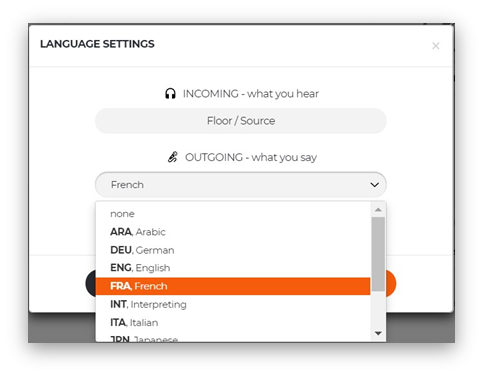
بعد تسجيل الدخول، سيُطلب منك اختيار القنوات الخاصة بك في قائمة إعدادات اللغة.
- Incoming language is always 'Floor/Source'.
- لـ 'Outgoing' اختر اللغة التي ستترجم إليها.
3. If Relay is needed, click 'Add language (Relay)'
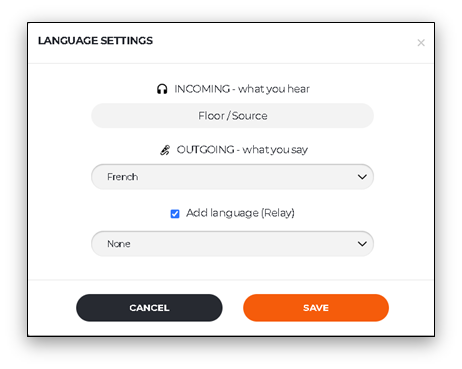
4. اختر أي لغة أخرى يمكنك الترجمة منها وإليها.
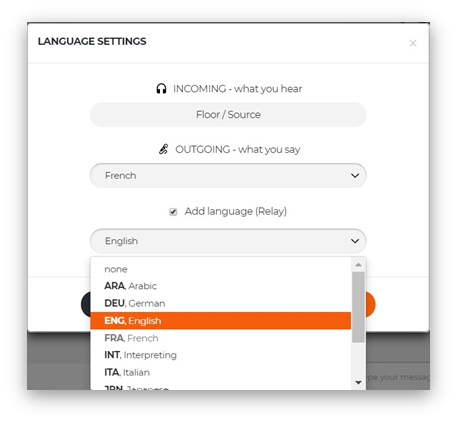
في المثال أعلاه، سيكون المترجم قادرًا على التفسير من: ‘Floor/Source’ أو ‘English’ إلى ‘French’ أو ‘English’.
ستتمكن دائمًا من سماع كل من القناة التي اخترتها في الواردة وشريك الترجمة الخاص بك من القناة المختارة في الصادرة.
الحجم
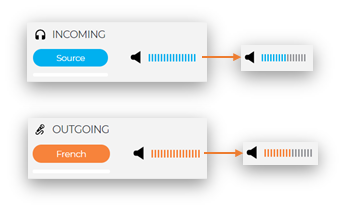
تحتوي عناصر التحكم 'Incoming' و'Outgoing' على شريط متحرك يعرض مستوى صوت الصوت في كل قناة. هذه الأشرطة زرقاء وبرتقالية على التوالي.
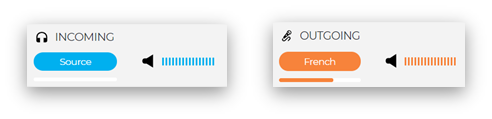
حرك أشرطة الصوت لضبط مستوى الصوت:
ملاحظة:
هذا يضبط مستوى الصوت الذي تسمع به المترجمين الآخرين وهم يرسلون على قناة الإرسال. لا يؤثر ذلك على مستوى الصوت الذي تبث به أنت.
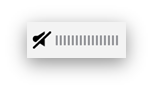
لكلا من ‘INCOMING’ و‘OUTGOING’، النقر على أيقونة السماعة سيكتم الصوت تمامًا الذي يتم استلامه من تلك القناة:
اختيار اللغات لكل قناة
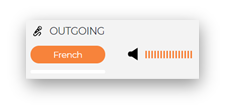
ستظهر اللغة الصادرة التي اخترتها باللون البرتقالي تحت 'Outgoing':
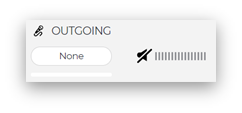
إذا لم تكن هناك لغة صادرة، فإن الصادرة تكون باللون الأبيض. لا ينبغي أن يحدث ذلك أبداً عندما تكون على الهواء.
إذا قمت باختيار جهاز توجيه
اللغة المختارة كـ “Relay” في إعدادات اللغة ستظهر في كل من ‘INCOMING’ و‘OUTGOING’ القنوات:

لتغيير قناة ‘الواردة’ أو ‘الصادرة’, انقر على اللغة في القناة المطلوبة. القنوات النشطة ستظهر ملونة، والقنوات غير النشطة ستكون باهتة.


ملاحظة:
إذا كانت القناة التي لا يتم الاستماع إليها تبث صوتًا، فستظهر شريط أزرق أو برتقالي يومض أسفل تلك القناة.
لتغيير سريع بين لغات Relay انقر على أيقونة الترس بجوار لغة Relay في ‘INCOMING’ :
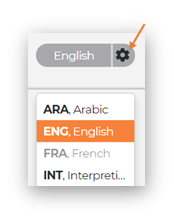
ستظهر قائمة منسدلة تحتوي على جميع اللغات المتاحة. اختر لغة الإرسال الجديدة الخاصة بك. كن على علم أن هذا سيغير أيضًا لغتك الثانية الصادرة.