
قبل أن تبدأ:
- إيقاف تشغيل جهاز الكمبيوتر الخاص بك
- اتصل بكابل إيثرنت إلى الإنترنت
- وصل جهاز الكمبيوتر أو اللاب توب إلى الكهرباء
- اتصل بسماعة USB الخاصة بك بالكمبيوتر
- تشغيل جهاز الكمبيوتر الخاص بك والسماح بدقيقة لتغيير بطاقة الصوت أو تثبيت أي برامج تشغيل ضرورية
- أغلق جميع البرامج الأخرى التي قد تتحكم في سماعة الرأس أو الميكروفون (Skype, Zoom, Webex...). تأكد من تسجيل الخروج وليس مجرد تصغير البرنامج
- تأكد من أن سماعة الرأس متصلة بشكل صحيح وتعمل. يمكنك دائمًا اختبار أجهزتك على https://interprefy.interpret.world/test
إعداد إدخال الصوت
مثال على جهاز ويندوز، باستخدام Windows 10:
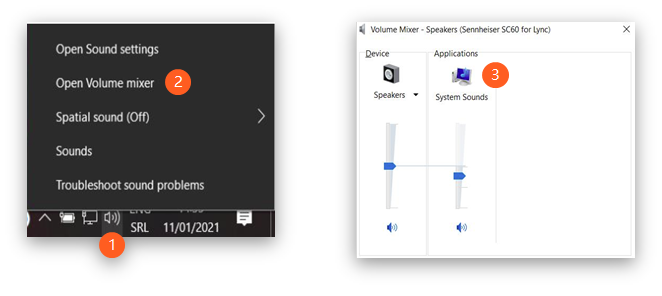
1. انقر بزر الفأرة الأيمن على أيقونة السماعة في شريط المهام (1)، عادةً ما تكون في الزاوية السفلية اليمنى.
2. انقر على 'Open Volume mixer' (2).
3. انقر نقرتين مزدوجتين على أيقونة الكمبيوتر المسماة 'System Sounds' (3).
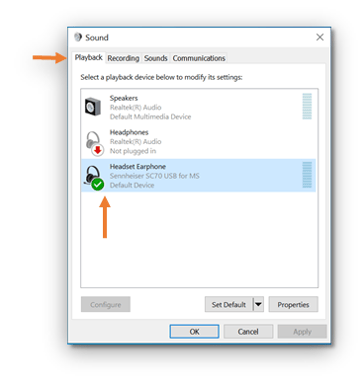
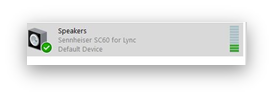
4. تأكد من اختيار سماعة الرأس الخاصة بك في علامة التبويب 'Playback'.
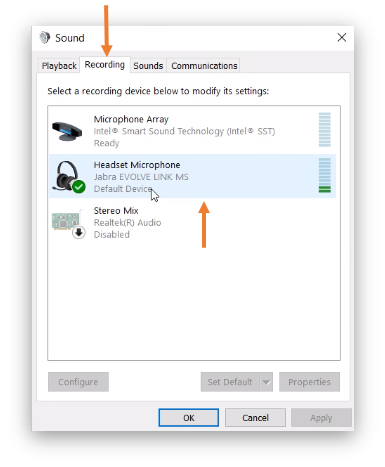
5. تأكد من اختيار الميكروفون الخاص بك في علامة التبويب 'التسجيل'.
إذا لم يتم اختيار الأجهزة الصحيحة:
انقر بزر الفأرة الأيمن على الجهاز الذي تريد واختر كلًا من 'تعيين كجهاز افتراضي' و'تعيين كجهاز اتصال افتراضي':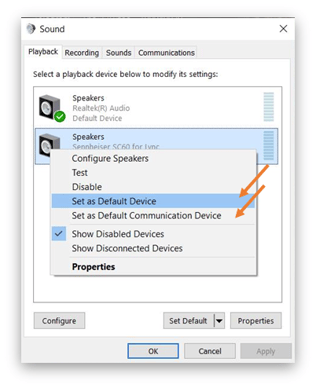
6. اختبار أن الصوت يمر عبر الجهاز المحدد بتشغيل أغنية أو فيديو.
7. تحدث لاختبار الميكروفون. يجب أن تضيء الأشرطة الخضراء على الجهاز.
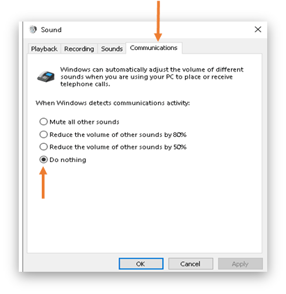
8. اختر علامة التبويب المسماة 'الاتصالات' وتأكد من أن 'لا شيء' محدد:
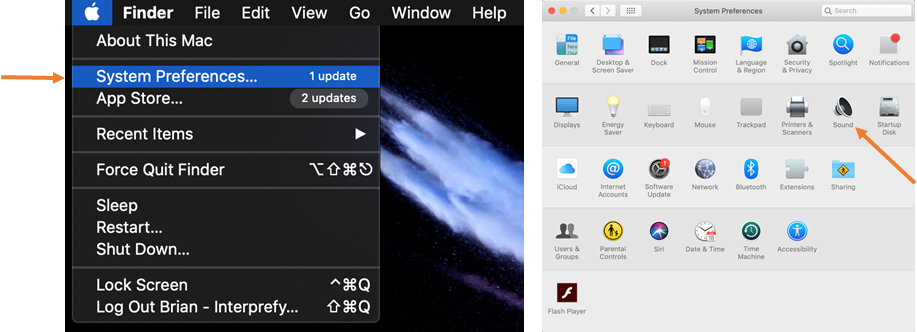
مثال على جهاز ماك، باستخدام macOS Monterrey :
- انقر على أيقونة Apple في الزاوية العلوية اليسرى من شاشتك واختر 'تفضيلات النظام' → 'الصوت':
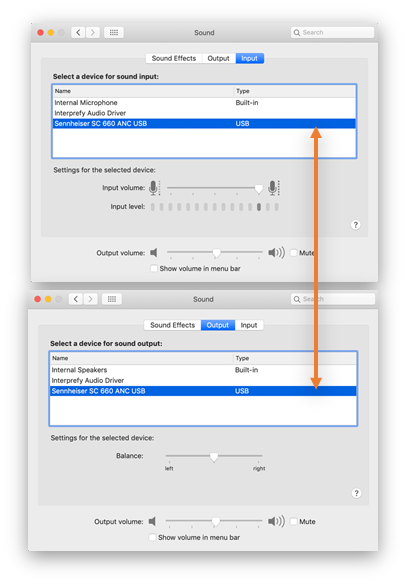
2. تأكد من اختيار الجهاز الصحيح لكلا 'الإدخال' و'الإخراج'. بدلاً من ذلك، اختر الجهاز الصحيح بالنقر عليه.
إعدادات الطاقة:
لمستخدمي الحاسوب:
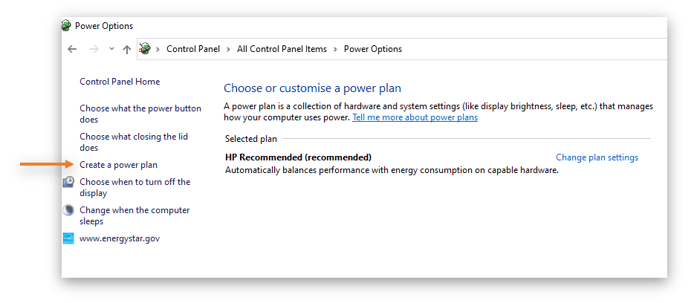
- انتقل إلى ‘Control Panel’ → ‘Power Options’.
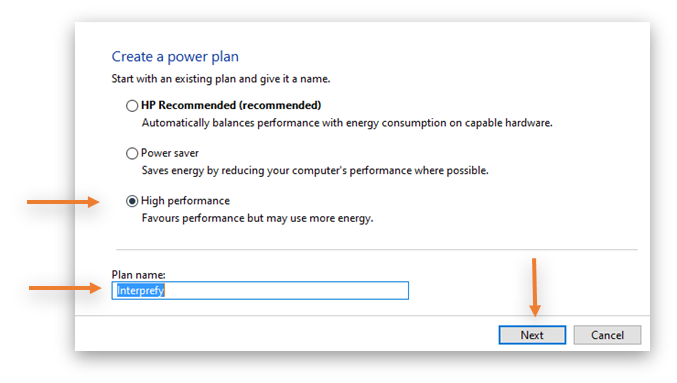
- اختر ‘Create a power plan’، حدد 'أداء عالي' وسمّ الخطة 'Interprefy'.
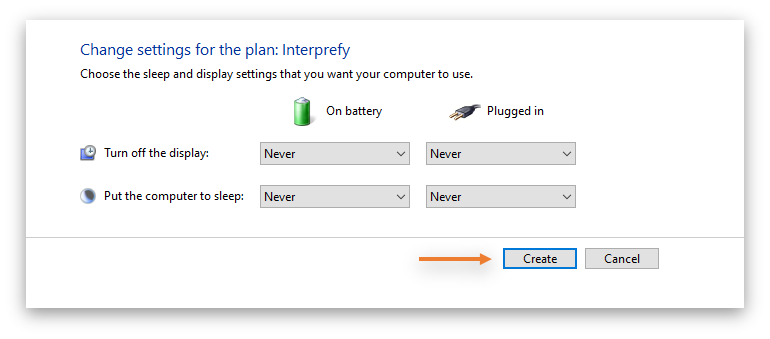
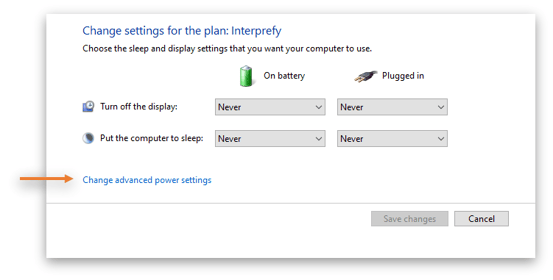
3. حرر إعدادات الخطة، اختر 'أبدًا' لكل خيار كما هو موضح في الصورة أدناه، وانقر على 'إنشاء'.
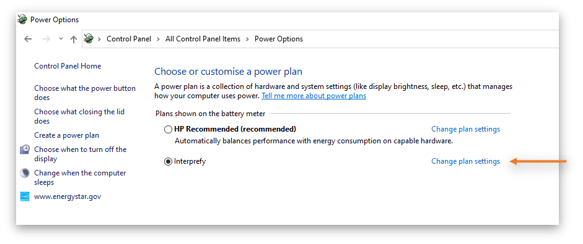
4. اختر الخطة الجديدة واختر ‘Change plan settings → 'Change advanced power settings.'
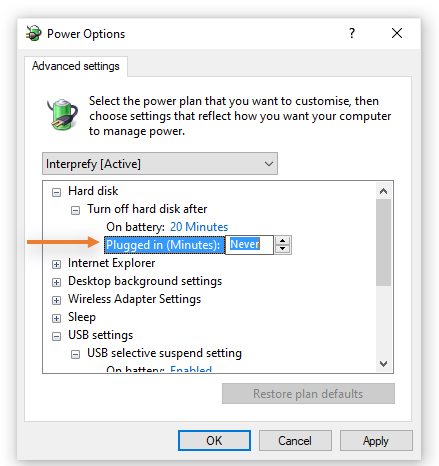
5. غيّر إعدادات ‘Hard Disk’ كما هو موضح في الصورة أدناه:
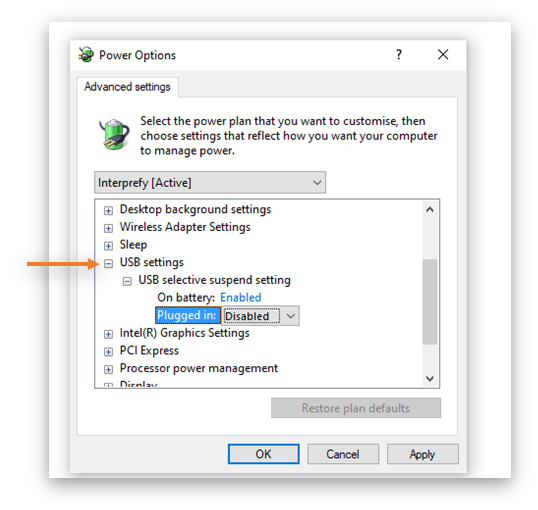
6. غيّر إعدادات ‘USB settings’ وفقًا للصورة أدناه، ثم انقر موافق:
لمستخدمي ماك:
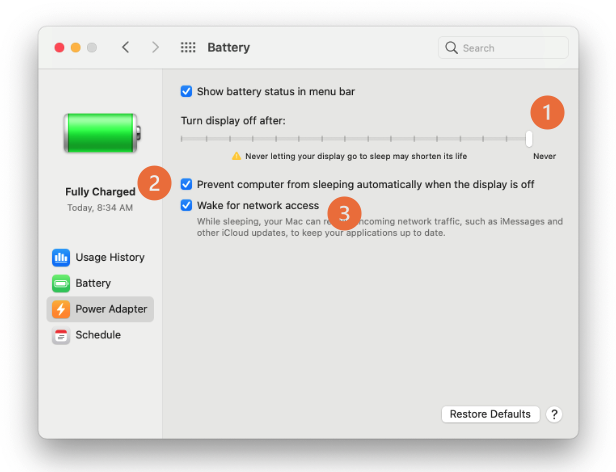
افتح إعدادات الطاقة الخاصة بك واضبطها وفقًا للصورة أدناه:
- ضبط المؤشر إلى 'أبدًا'.
- اختر 'منع الكمبيوتر من النوم تلقائيًا عندما تكون الشاشة مطفأة'.
- اختر 'استيقاظ للوصول إلى الشبكة'.
للحفاظ على بطارية صحية، تأكد من إيقاف تشغيل حاسوبك عندما لا تستخدمه (ليس فقط إغلاق اللابتوب) واترك البطارية تُفرغ بين الحين والآخر.