يمكن للمشاركين الوصول إلى الترجمة الفورية عن بُعد الحية، ترجمة الكلام بالذكاء الاصطناعي و/أو الترجمة النصية باستخدام Interprefy Mobile أو تطبيق الويب، أو مباشرةً داخل اجتماع Microsoft Teams باستخدام حل Interprefy 'Inject'.
في هذا المقال
كيفية الوصول إلى خدمات الترجمة الفورية وتفسير Interprefy's باستخدام:
كيفية الوصول إلى خدمات الترجمة الفورية والتفسير من Interprefy’ باستخدام تطبيقنا المحمول أو الويب
Interprefy تطبيق الجوال
- قم بتنزيل تطبيق Interprefy Mobile، على جهازك المحمول.
- امسح رمز QR أو أدخل رمز الحدث يدويًا, المقدمة من منظم الاجتماع. إذا أدخلت رمز الحدث يدويًا، انقر على 'Connect' للوصول إلى الترجمة.
- اختر لغتك المفضلة للصوت والترجمات النصية.
للحصول على إرشادات خطوة بخطوة مفصلة يرجى زيارة دليلنا دليل مستخدم تطبيق Interprefy Mobile.
Interprefy Web تطبيق
- افتح رابط الحدث أو أدخل رمز الحدث يدويًا في Interprefy Web App. يتم توفير رابط الحدث والرمز من قبل منظم الحدث.
- انقر على زر تبديل الصوت والترجمات النصية الأزرار واختر لغتك المفضلة.
للحصول على إرشادات خطوة بخطوة مفصلة يرجى زيارة تطبيق Interprefy على الويب للجمهور - دليل المستخدم.
يوصى باستخدام أحدث إصدار من متصفحي Google Chrome أو Microsoft Edge للوصول إلى Interprefy Web App.
سيتم تقديم جميع المحتويات المنطوقة بلغة المشارك’ المختارة.
للإستماع فقط إلى الترجمة أو التفسير، يمكن للمشاركين كتم تطبيق Microsoft Teams الأصلي أو علامة تبويب المتصفح — بينما يظل جميع المحتوى المرئي مرئياً على واجهة الحدث.
كيفية الوصول إلى خدمات الترجمة الفورية والتفسير الحي من Interprefy’ مباشرةً داخل Microsoft Teams
مع حل التكامل 'Inject' من Interprefy، يمكن للمشاركين الوصول إلى الترجمة الفورية عن بُعد والترجمة الآلية للخطاب مباشرةً داخل اجتماع Microsoft Teams.
- انضم إلى الاجتماع
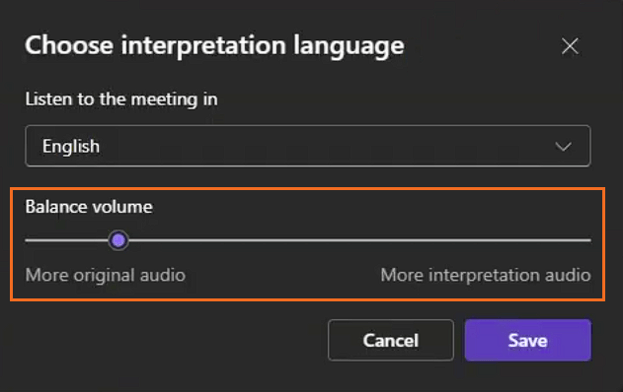
- اختر لغتك المفضلة - بالنقر على نافذة منبثقة 'Choose interpretation language' عند الانضمام إلى اجتماع Microsoft Teams.
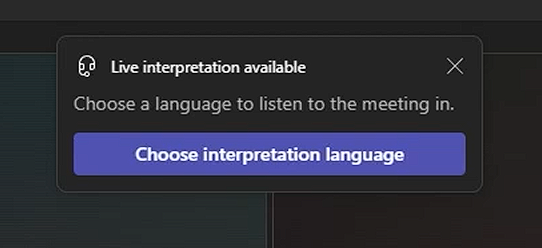
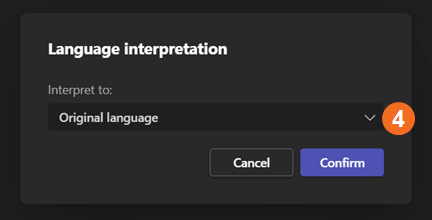
أو بدلاً من ذلك، انقر على 'المزيد' (1) في شريط التنقل، مرّر فوق 'اللغة والكلام' (2)، ثم انقر على 'لغة التفسير' (3). ستظهر نافذة منبثقة لتفسير اللغة حيث يمكنك اختيار لغتك المفضلة (4) وتأكيدها. 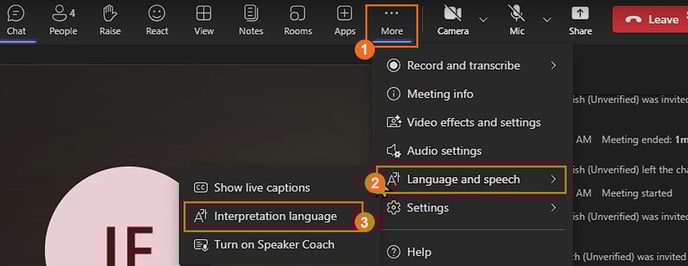
بالإضافة إلى ذلك، عند اختيار لغة يمكن للمشاركين ضبط توازن الصوت بين صوت الاجتماع والترجمة باستخدام شريط تمرير 'توازن الصوت'.