
قبل البدء
- الجهاز - استخدم جهاز كمبيوتر مكتبي أو محمول. تجنب استخدام الهواتف الذكية أو أجهزة iPad أو الأجهزة اللوحية.
- الإنترنت الاتصال - النطاق الترددي الموصى به من 5 إلى 10 ميغابت في الثانية صعودًا/هبوطًا أو أعلى. يوصى باتصال إيثرنت.
- موصى به المتصفحات - أحدث إصدار من Google Chrome أو Microsoft Edge
آخر تحديث: ديسمبر 2024
تسجيل الدخول
- افتح متصفح الإنترنت وأدخل رابط Interprefy الذي تم توفيره لك.
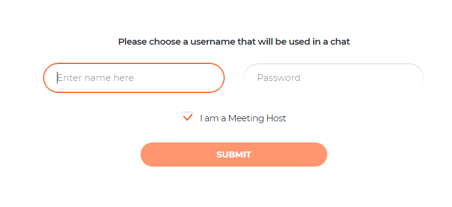
- انقر على مربع “I am a Meeting Host” وأدخل اسمك وكلمة المرور.
اختبار ما قبل المكالمة
إذا تم تفعيل ذلك لاجتماعك، سيُطلب منك بعد ذلك ضبط واختبار إعدادات الصوت والفيديو على صفحة اختبار ما قبل المكالمة.
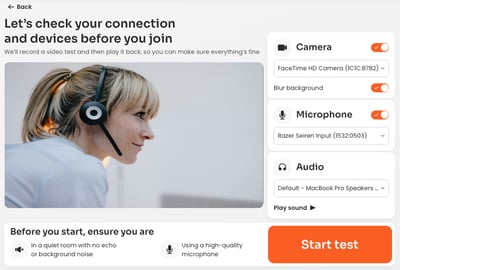
- الكاميرا - اختر كاميرا الويب الخاصة بك، شغّل/أوقف الكاميرا وطمس الخلفية الخاصة بك
- الميكروفون - اختر الميكروفون الخاص بك. شغّل الميكروفون أو أطفئه
- الصوت - اختر جهاز إخراج الصوت الخاص بك. انقر "تشغيل الصوت" لاختبار إخراج الصوت الصحيح واستمع إلى عينة صوتك المسجلة لتسمع كيف سيظهر صوتك في الجلسة
- انقر ابدأ الاختبار لاختبار الفيديو والصوت واتصال الشبكة الخاص بك
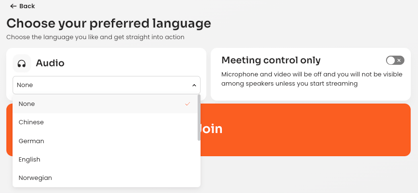
- الصوت - اختر اللغة التي ترغب في الاستماع إلى الترجمة فيها. اختر لا شيء للاستماع إلى لغة القاعة (اللغة الأصلية).
- التحكم في الاجتماع فقط - انقر للانضمام إلى المكالمة بدون صوت أو فيديو، للانضمام كمدير للاجتماع، لقبول المشاركين ومراقبة الدردشة.
- انقر انضم للدخول إلى الاجتماع
ملاحظة: الإعداد الافتراضي يسمح فقط بـ 4 مضيفين لتسجيل الدخول لكل اجتماع، ويمكن أن يكون هناك 8 تدفقات في المجموع على الأرضية
إعدادات المكالمة
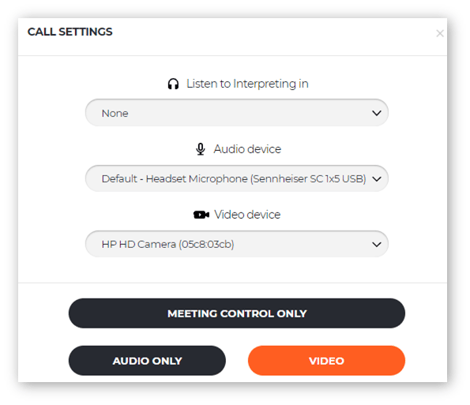
إذا لم تشاهد نظرة عامة على المنصة بعد مكالمتك التجريبية، ستحتاج إلى إعادة تحميل المتصفح. ستظهر نافذة منبثقة تطلب منك تعديل إعدادات المكالمة للاجتماع.
- اختر اللغة التي ترغب في الاستماع إليها
- اختر جهاز الصوت الخاص بك
- اختر جهاز الفيديو الخاص بك
- اختر كيف تريد الاتصال:
- التحكم في الاجتماع فقط: بدون صوت وفيديو (اختر هذا الخيار إذا كنت تريد فقط إدارة المشاركين والدردشة)
- صوت فقط: بدون فيديو
- فيديو: مع فيديو وصوت
يتم إبلاغ جميع المشاركين عندما ينضم المضيف إلى الاجتماع، أو عند تسجيل الدخول، إذا كان هناك مضيف بالفعل في الاجتماع.
ملاحظة: إذا كان المضيف غير مسجل دخول، لن يتمكن المتحدثون من الحصول على أيقونة ‘’Green Hand’’ لطلب الكلمة والمشاركة في الحدث.
عرض المنصة
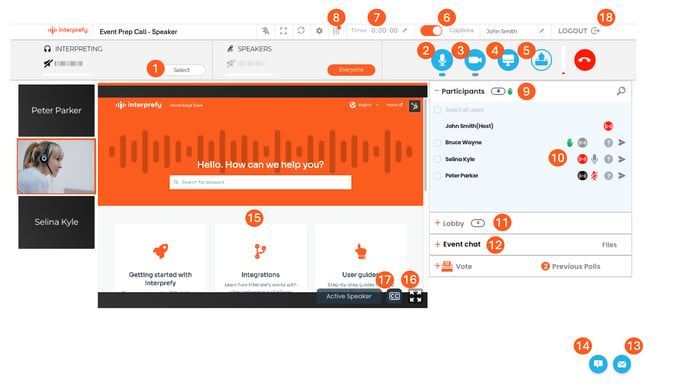
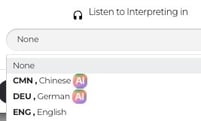
- اختر لغتك المفضلة - أو اختر "none" لسماع لغة القاعة. إذا كان لديك لغات مع ترجمة الكلام بالذكاء الاصطناعي في الحدث الخاص بك، سيظهر أيقونة الذكاء الاصطناعي بجانبها:
- الميكروفون - تشغيل/إيقاف الميكروفون.
- كاميرا الويب - تشغيل/إيقاف كاميرا الويب.
- مشاركة الشاشة - شارك شاشتك بالكامل، أو نافذة التطبيق، أو علامة تبويب المتصفح. يرجى ملاحظة أن Interprefy Connect Pro لا يتيح مشاركة الصوت عند مشاركة الشاشة أو المستند أو علامة التبويب. راجع الخيار التالي إذا رغبت في مشاركة فيديو مع صوت.
- تحميل وتشغيل فيديو مسجل مسبقًا - استخدم هذا الخيار لمشاركة الفيديو مع الصوت.
- الترجمات - إذا تم تفعيلها في فعاليتك، قم بتشغيل الترجمات أو إيقافها.
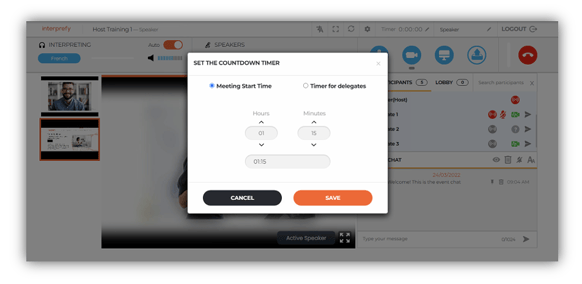
- المؤقت - يمكنك تفعيل عدًا تنازليًا لتحديد بدء الاجتماع بالنقر على المؤقت واختيار "وقت بدء الاجتماع".
- ضبط النغمات - ضبط مستويات الباس والتريبل، أو السماح لـ Clarifier باختيار أفضل الإعدادات لجعل الصوت أوضح. تعرف على المزيد حول Interprefy Clarifier هنا.
- قائمة جميع المشاركين- يعرض من هو في الاجتماع.
- حالة المشاركين والتحكم - تُظهر الأيقونات حقوق الكلام للمشاركين وتمنح وتسحب الإذن من مشارك.
- الردهة - إذا تم تفعيل الردهة في حدثك، يمكنك هنا عرض وإدخال المشاركين.
- دردشة الحدث - تواصل مع جميع المشاركين و شارك الملفات.
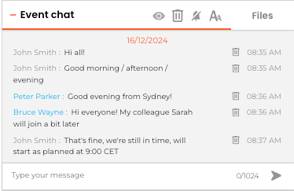
- دردشة خاصة مع المشاركين - التواصل مع المشاركين بشكل خاص.
- دردشة الدعم الفني عن بُعد - اطْرح الأسئلة، قدم التعليقات، أو حل المشكلات التقنية.
- الصورة الرئيسية على الشاشة - عندما يكون "المتحدث النشط" مُفعلًا, المشارك الذي يتحدث على المنصة سيظهر مكبرًا على الشاشة. عندما يكون "المتحدث النشط" غير مفعل، يمكن للمضيف اختيار الفيديو الذي يرغب في تكبيره بالنقر على الفيديو.
- وضع ملء الشاشة - دخول/خروج من وضع ملء الشاشة.
- اختر التعليقات التوضيحية - اختر لغتك المفضلة للتعليقات التوضيحية.
- تسجيل الخروج - يفصل لك عن المنصة.
ميزات موسعة
كيفية مشاركة شاشتك، علامة تبويب أو مستند
- حدد أيقونة مشاركة الشاشة (1)
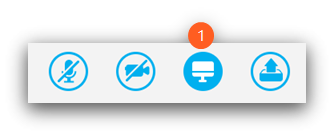
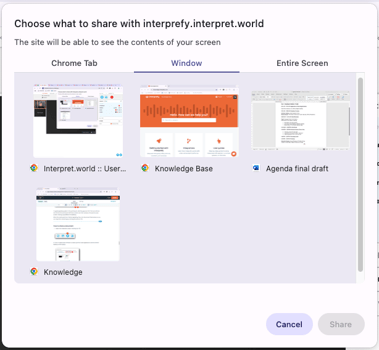
3. اختر المستند أو نافذة التطبيق من الخيارات المتاحة. تذكر فتح الملف أو التطبيق الذي ترغب في مشاركته.
كيفية تشغيل فيديو مسجل مسبقًا
- حدد زر تحميل الفيديو من Interprefy (1)
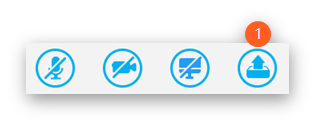
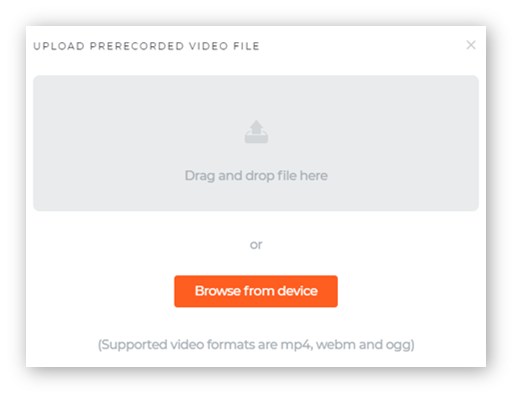
- قم بتحميل الفيديو عن طريق سحب ملف الفيديو من جهازك إلى نافذة Interprefy أو ابحث عن ملف الفيديو على جهازك وقم بتحميله.
-
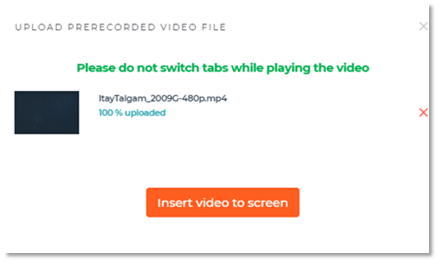
بمجرد تحميل الفيديو، انقر على زر إدراج الفيديو على الشاشة
-
سيبدأ الفيديو المرفوع فورًا. انقر على علامة الإيقاف المؤقت (1) في الجزء السفلي من شاشة الفيديو إذا رغبت في إيقافه.
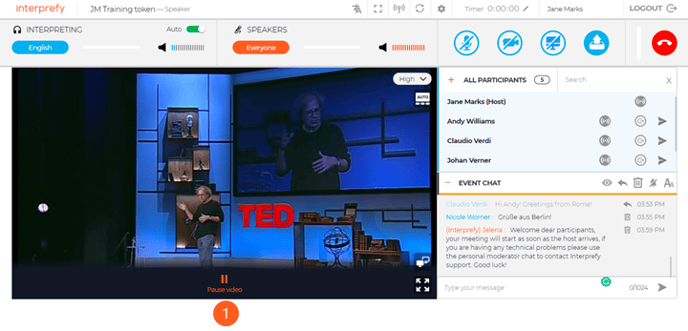
إذا واجهت مشاكل، يرجى التحقق من ذلك:
- متصفح Chrome محدث
- تم تعطيل تسريع الأجهزة في إعدادات Chrome.
التعليقات التوضيحية
انقر على النقاط الثلاث العمودية لفتح الترجمة في نافذة جديدة. عند القيام بذلك، يمكنك اختيار عدة لغات إذا كنت ترغب في متابعة الترجمة بأكثر من لغة واحدة. يمكنك أيضًا تنزيل الترجمات بصيغة .txt.

اختيار مؤقت
Toggle the hours and minutes to set your preferred countdown, which will then be displayed for all participants.
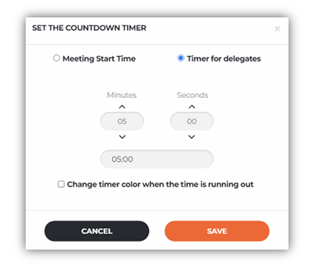
اختر الخيار الثاني إذا رغبت في ضبط مؤقت للمنسقين في حال، على سبيل المثال، رغبت في إبلاغهم بمدة زمنية محددة لتقديم عرضهم. يمكنك أيضًا تغيير لون المؤقت عندما ينفد الوقت، مما سيحول المؤقت إلى اللون الأحمر.
حالة المشاركين والتحكم
بشكل افتراضي، يتم كتم جميع المشاركين في الحدث، حتى يتم السماح بالبث وتفعيله من قبل مضيف الحدث.
بجانب كل مشارك يمكنك رؤية أيقونات مختلفة تشير إلى حالته الحالية. استخدم هذه الأيقونات لمنح أو سحب الأذونات مثل التحكم في الكلام، الوصول إلى الميكروفون، أو تسجيل خروج المشاركين من الاجتماع.
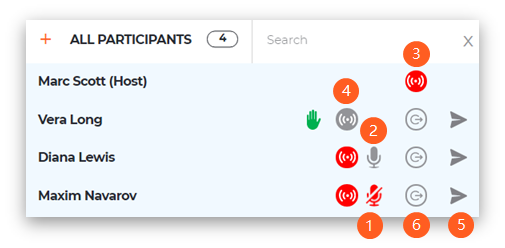
- المشارك مكتوم. انقر عليه لإلغاء كتم المشارك.
- المشارك هو غير مكتوم. انقر عليه لكتم المشارك.
- المشارك هو "مباشر" /لديه الوصول إلى المنصة. انقر عليه لإزالة المشارك من المنصة.
- المشارك ليس لديه حق الوصول إلى الأرضية. انقر عليه لمنح حق الوصول إلى الأرضية للمشارك.
- يرسل رسالة مباشرة إلى المشارك.
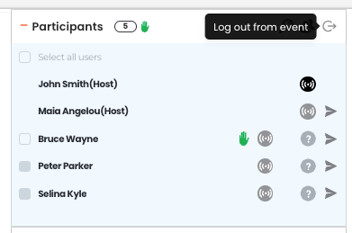
- Logs participant out from the platform.
جودة الصوت والفيديو للمشاركين
إذا تم تفعيل اختبار ما قبل المكالمة، ستتمكن أيضًا من رؤية جودة الصوت والفيديو للمشاركين.
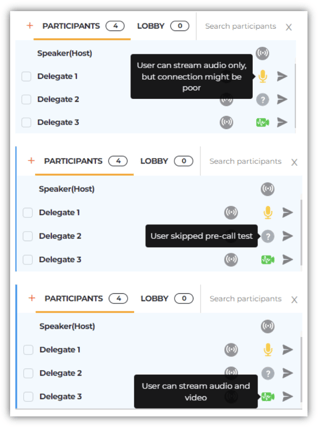
تحرير أسماء المشاركين'
إذا تم تفعيل هذا الخيار، ستتمكن من تغيير أسماء المشاركين بالنقر على أيقونة القلم بجوار اسمهم.
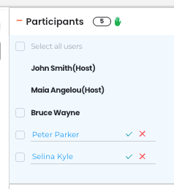
How to grant floor access to participants
بشكل افتراضي، يتم تلوين أيقونات الصوت والفيديو ومشاركة الشاشة باللون الرمادي للمشاركين ويجب عليهم النقر على أيقونة "اليد الخضراء" عندما يرغبون في التدخل.
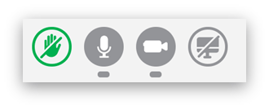
سترى بعد ذلك أيقونة "اليد الخضراء" (1) بجوار اسم المشارك':
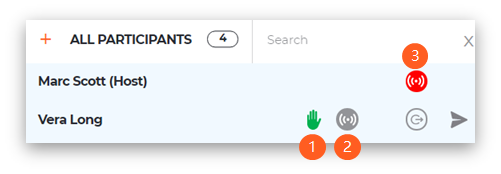
لمنح حق الكلام للمشارك، انقر على الأيقونة الرمادية (2). ستتحول الأيقونة إلى اللون الأحمر (3) وسيتمكن المشارك من التحكم في الكاميرا والميكروفون وإمكانيات مشاركة الشاشة فورًا.
عندما ينتهي المشارك من الكلام، يمكنه قطع الاتصال بنفسه أو يمكنك إيقاف البث الخاص به بالنقر على أيقونة اللون الأحمر (3).
ميزة الردهة
إذا تم تفعيل الردهة، ستتمكن من قبول أو رفض المشاركين، إما واحدًا تلو الآخر أو جميعهم مرة واحدة بالنقر على تحديد جميع المستخدمين.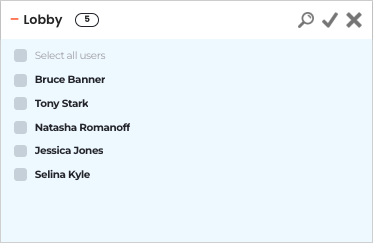
سيشاهد المشاركون رسالة أثناء انتظارهم، ويمكن تخصيص هذه الرسالة في الخلفية.
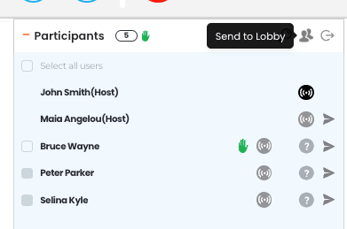
Once all participants are displayed, it is possible to select participants to send them back to the lobby or log them out of the event if necessary.
 |
 |
كيفية مشاركة ملف
إذا تم تمكين هذا الخيار، يمكن للمضيفين مشاركة الملفات مع المندوبين الآخرين، والمترجمين و/أو الحضور باستخدام دردشة الحدث (1) والنقر على علامة التبويب "الملفات".
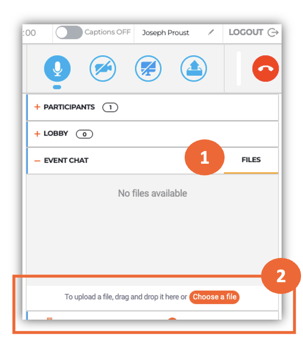
يمكن تحميل الملفات إما بسحبها إلى قسم "السحب والإفلات" (2) أو بالنقر على "اختر ملفًا". إذا كنت ترغب في مشاركة ملفات متعددة، يرجى تحميلها بشكل فردي حيث يحتاج كل ملف إلى معالجة مسبقة.
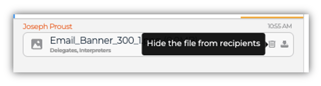
انقر مرة واحدة على أيقونة السلة لإخفاء الملف عن المشاركين، وانقر مرة أخرى لإزالة الملف.
الحد الأقصى لحجم كل ملف يُشارك هو 50 ميغابايت. جميع أنواع الملفات الرئيسية مدعومة.
لأسباب أمنية، الأنواع التالية من الملفات غير مدعومة:
.ade, .adp, .apk, .appx, .appxbundle, .bat, .cab, .chm, .cmd, .com, .cpl, .dll, .dmg, .ex, .ex_, .exe, .hta, .ins, .isp, .iso, .jar, .js, .jse, .lib, .lnk, .mde, .msc, .msi, .msix, .msixbundle, .msp, .mst, .nsh, .pif, .ps1, .scr, .sct, .shb, .sys, .vb, .vbe, .vbs, .vxd, .wsc, .wsf, .wsh
عرض ملء الشاشة
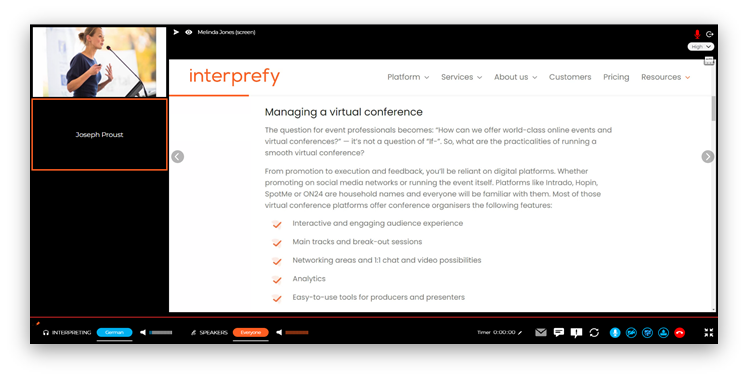
في وضع ملء الشاشة، جميع الميزات مرئية، باستثناء "قائمة جميع المشاركين"
تبديل لغات الأرضية في Interprefy Connect Pro
للتقارير التي تحتوي على عدة لغات أرضية باستخدام حلول الذكاء الاصطناعي من Interprefy's، يجب ضبط المنصة على اللغة التي يتم التحدث بها حاليًا. يمكن القيام بذلك تلقائيًا باستخدام تقنية مدعومة بالذكاء الاصطناعي أو يدويًا من قبل مضيف الحدث أو الخدمات المهنية. يضمن اختيار اللغة الأرضية الصحيحة أن تكون ترجمة الكلام الحية والشرح التلقائي من Interprefy’s دقيقة لجميع المشاركين.
التبديل التلقائي للغة
إذا كان حدثك يستخدم التعرف التلقائي على اللغة، يتم اكتشاف لغة الأرضية المتحدثة بواسطة تقنية مدعومة بالذكاء الاصطناعي وتحديدها تلقائيًا. هذا يلغي الحاجة إلى التدخل اليدوي ويسمح بانتقالات لغوية سلسة وسلسة خلال الاجتماع.
تبديل اللغة يدويًا
إذا كان التبديل اليدوي مطلوبًا، يمكنك تغيير لغة الأرضية مباشرة من واجهة مضيف Interprefy:
-
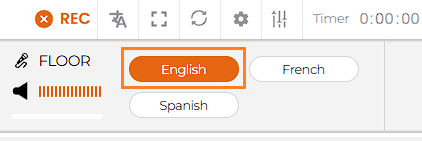
في واجهة Connect Pro Host، في قسم الأرضية/المتحدثين، ستظهر لك اللغات المتاحة التي يمكن اختيارها.
-
اختر اللغة التي يتم التحدث بها حاليًا على الأرضية.
من خلال التأكد من اختيار لغة الأرضية الصحيحة — سواء تلقائيًا أو يدويًا — تساعد في ضمان دقة الترجمة الفورية للذكاء الاصطناعي والترجمات النصية لجميع الحضور.