
قبل البدء
- الإنترنت الاتصال - النطاق الترددي الموصى به من 5 إلى 10 ميغابت في الثانية صعودًا/هبوطًا أو أعلى. يوصى باتصال إيثرنت.
- موصى به المتصفح - الإصدار الأخير من جوجل كروم أو مايكروسوفت إيدج
- تأكد من جودة الصوت المثلى - كلا iالمترجمون والذكاء الاصطناعي يحتاجون إلى مدخل صوتي عالي الجودة لتفسير رسالتك دون تخطي أي جزء. اختر بيئة هادئة خالية من الضوضاء الخلفية واستخدم ميكروفون USB عالي الجودة أو سماعة رأس.
آخر تحديث: ديسمبر 2024
تسجيل الدخول
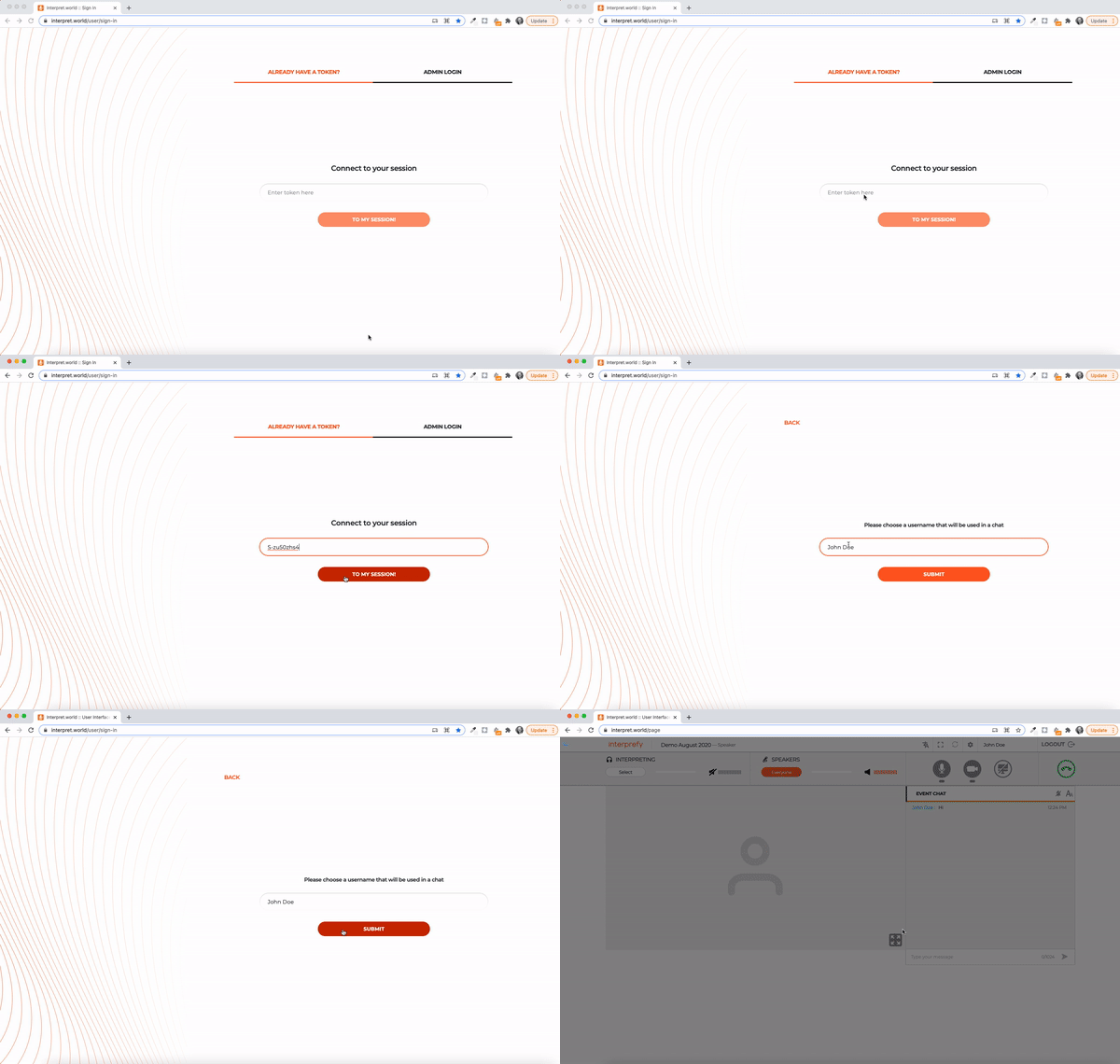
- افتح متصفح الإنترنت الخاص بك، أدخل رابط Interprefy الذي تم تزويدك به، وانقر على "إلى جلستي" للتأكيد.
- بدلاً من ذلك، قم بزيارة https://interpret.world، أدخل رمز الحدث المقدم الخاص بك وانقر على "to my session" لتأكيد.
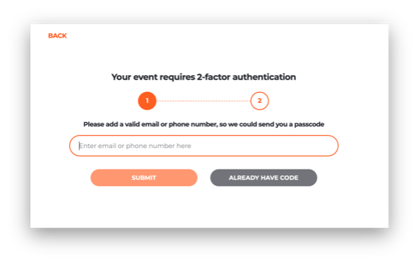
إذا تم تفعيل المصادقة الثنائية لحدثك
- أدخل عنوان بريدك الإلكتروني المسجل أو رقم هاتفك المحمول (الصيغة: +41 79 1234567) لتلقي رمز التحقق:
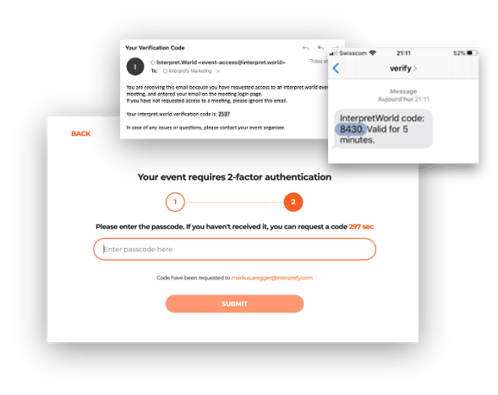
- أدخل رمز التحقق الذي استلمته إما عبر البريد الإلكتروني أو رسالة نصية (SMS) وانقر على "إرسال":
إذا تم تفعيل اختبار ما قبل المكالمة
إذا تم تفعيل ذلك لاجتماعك، سيُطلب منك بعد ذلك ضبط واختبار إعدادات الصوت والفيديو على صفحة اختبار ما قبل المكالمة.
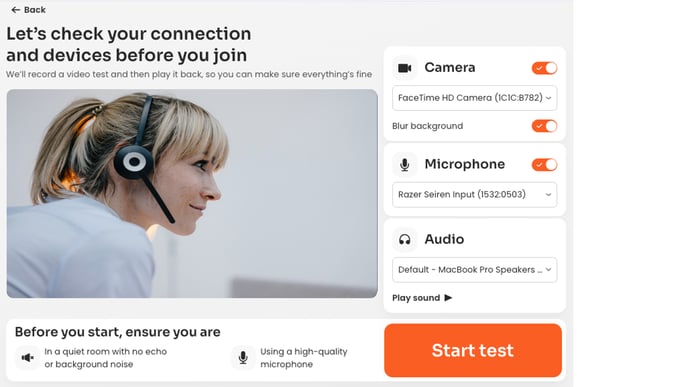
- الكاميرا - اختر كاميرا الويب الخاصة بك، شغّل/أوقف الكاميرا وطمس الخلفية الخاصة بك
- الميكروفون - اختر الميكروفون الخاص بك. شغّل الميكروفون أو أطفئه
- الصوت - اختر جهاز إخراج الصوت الخاص بك. انقر "تشغيل الصوت" لاختبار إخراج الصوت الصحيح واستمع إلى عينة صوتك المسجلة لتسمع كيف سيظهر صوتك في الجلسة
- انقر ابدأ الاختبار لاختبار الفيديو والصوت واتصال الشبكة الخاص بك
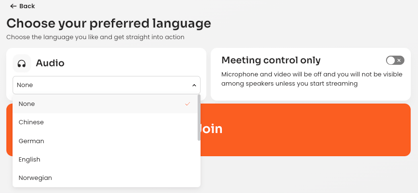
- الصوت - اختر اللغة التي ترغب في الاستماع إلى التفسير بها. اختر لا شيء للاستماع إلى لغة القاعة (اللغة الأصلية).
إذا لم يتم تفعيل اختبار ما قبل المكالمة
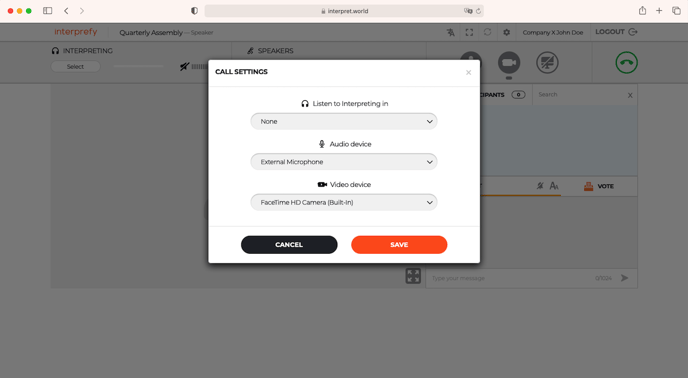
ستظهر نافذة منبثقة تطلب منك تعديل إعدادات المكالمة للاجتماع.
- اختر لغة الترجمة الصوتية الخاصة بك
- اختر جهاز الصوت الخاص بك
- اختر جهاز الفيديو الخاص بك
- انقر على "save" للانضمام إلى الاجتماع.
إذا تم تفعيل الردهة
يمكن لمضيف الاجتماع تفعيل ردهة ليستخدمها المشاركون كغرفة انتظار حتى يبدأ الاجتماع.
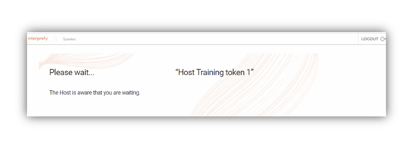
يمكن لمضيف الاجتماع قبول ورفض المشاركين في أي وقت خلال الاجتماع أو الفعالية.
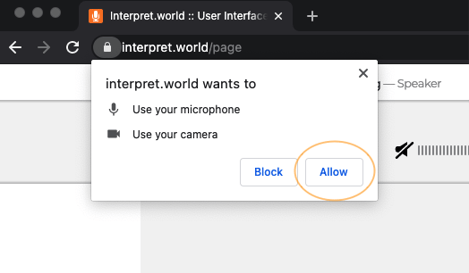
الأذونات: كمستخدم لأول مرة، ستحتاج إلى السماح للمتصفح بالوصول إلى الميكروفون والكاميرا للجلسة، بالنقر على "السماح" في نافذة المتصفح المنبثقة.
نظرة عامة على ميزات المنصة
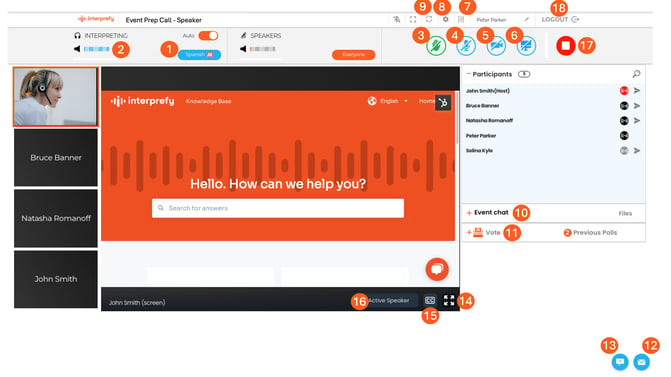
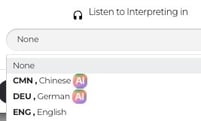
- اختر لغتك المفضلة - أو اختر "none" لسماع لغة القاعة. إذا كان لديك لغات مع ترجمة الكلام بالذكاء الاصطناعي في الحدث الخاص بك، سيظهر أيقونة الذكاء الاصطناعي بجانبها:
- الصوت - ضبط مستوى الصوت للتفسير
- ارفع يدك لطلب التحدث - انقر على أيقونة اليد الخضراء لطلب التحدث وانتظر الموافقة
- الميكروفون - تشغيل/إيقاف الميكروفون
- كاميرا الويب - تشغيل/إيقاف كاميرا الويب
- مشاركة الشاشة - مشاركة الشاشة بالكامل، نافذة التطبيق أو علامة تبويب المتصفح
- ضبط النغمات - ضبط مستويات الباس والتريبل، أو السماح لـ Clarifier باختيار أفضل الإعدادات لجعل الصوت أوضح. تعرف على المزيد حول Interprefy Clarifier هنا.
- الإعدادات – تغيير إعدادات الصوت والفيديو. انقر على أيقونة القلم بجوار اسمك لتعديل اسمك
- إعادة تشغيل جميع الخطوط - تحديث اتصالك، عند مواجهة مشاكل صوت/فيديو (سيتم قطع وإعادة الاتصال خلال حوالي ثانيتين)
- دردشة الحدث - استخدمها، إذا كانت متاحة، للتواصل مع جميع المشاركين في الحدث، وكذلك لرؤية وتنزيل الملفات التي شاركها مضيف الاجتماع
- تصويت - شارك في الاستطلاع إذا كان متاحًا
- دردشة خاصة - إرسال رسالة خاصة إلى المشاركين الفرديين
- دردشة الدعم عن بُعد - الإبلاغ عن المشكلات التقنية إلى فريق الدعم عن بُعد مباشرة
- وضع ملء الشاشة - الدخول/الخروج من وضع ملء الشاشة
- اختر التعليقات التوضيحية - اختر لغتك المفضلة للتعليقات التوضيحية.
- المتحدث النشط – مفعل افتراضيًا، يعرض صورة أكبر للمتحدث النشط وجميع المتحدثين الآخرين في مقاطع فيديو أصغر على الجانب
- إيقاف البث - إيقاف البث، عند الانتهاء من الكلام (لا يقطع اتصالك بالاجتماع)
- تسجيل الخروج – قطع الاتصال بالاجتماع
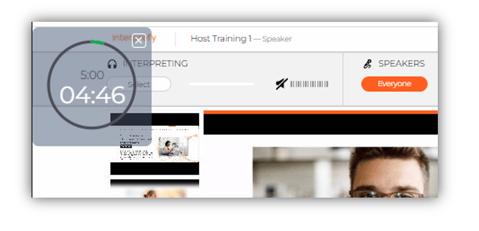
الدعم الفني: إذا كنت تحتاج إلى أي دعم فني خلال الاجتماع، انقر على أيقونة الدردشة (13) لإرسال رسالة مباشرة إلى فريق الدعم عن بُعد
استكشاف الأخطاء الذاتية: انقر على أيقونة إعادة تشغيل جميع الخطوط (9) لتحديث اتصالك مؤقتًا. ستظل إعداداتك وتفضيلاتك كما هي.
ميزات موسعة
رفع يدك لطلب أخذ الكلمة
بشكل افتراضي، يتم كتم جميع المشاركين في الحدث، حتى يتم السماح بالبث وتفعيله من قبل مضيف الحدث.
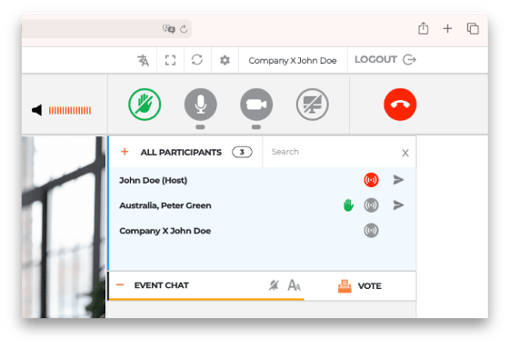
- لطلب أخذ الكلمة، انقر على أيقونة اليد الخضراء في شريط التنقل وانتظر الموافقة.
- قائمة المشاركين تشير إلى حالة طابور المتحدثين:
|
|
المشارك يبث حالياً |
 |
المشارك غير متصل بالبث حالياً |
 |
طلب المشارك أخذ الكلمة |

كيفية المشاركة في استفتاء
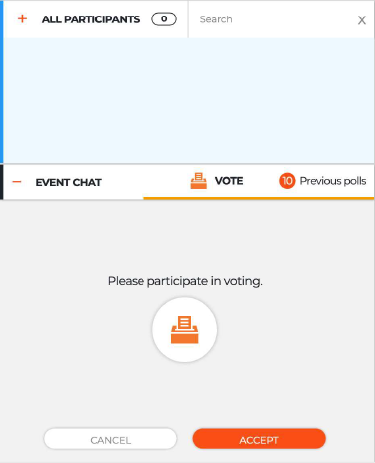
إذا تم تفعيل الاستطلاع والتصويت لحدثك، سترى علامة تبويب "تصويت" بجوار علامة تبويب دردشة الحدث.
- للمشاركة في الاستطلاع، سيتعين عليك النقر على "قبول" قبل أن يتم طرح السؤال الذي يطرحه المضيف.
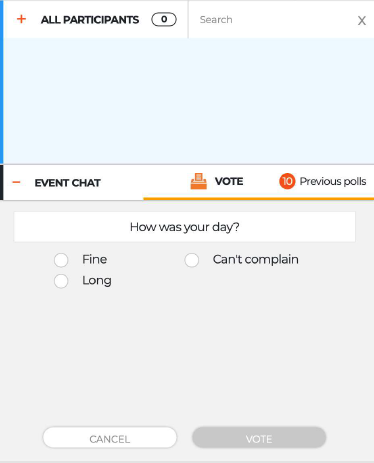
- اختر إجابتك أو إجاباتك (إذا كان سؤالًا متعدد الخيارات) وانقر على "تصويت" لتقديم تصويتك.
التعليقات التوضيحية
انقر على النقاط الثلاث العمودية لفتح الترجمة في نافذة جديدة. عند القيام بذلك، يمكنك اختيار عدة لغات إذا كنت ترغب في متابعة الترجمة بأكثر من لغة واحدة. يمكنك أيضًا تنزيل الترجمات بصيغة .txt.

انقر هنا لمعرفة المزيد حول كيفية عمل الترجمة النصية في Interprefy.