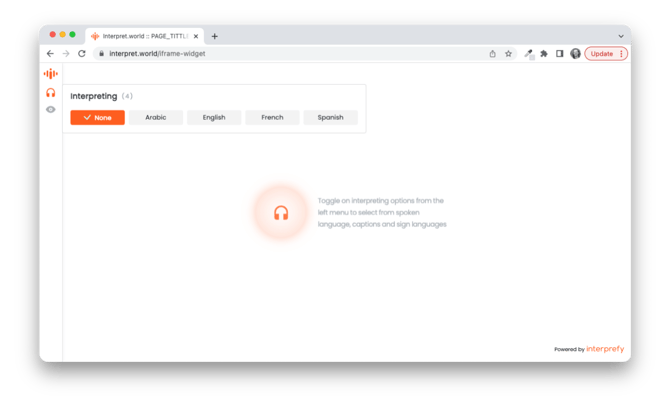
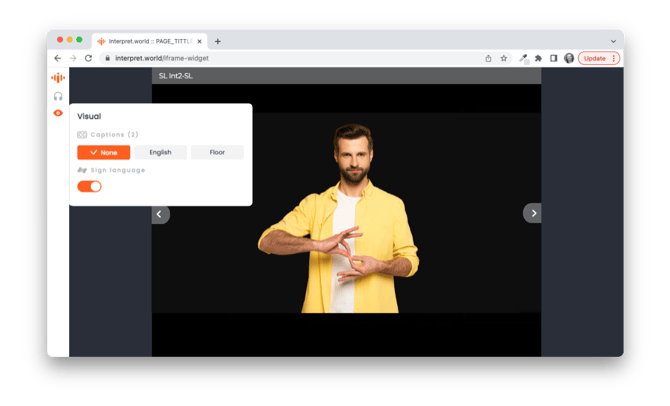
تزيل Interprefy حواجز اللغة للفعاليات التي تُعقد على أي منصة. نحن نتكامل مع أكثر من 80 منصة مؤتمرات ويب واجتماعات وفعاليات، ونقدم:
- الترجمة الفورية المتزامنة
- ترجمة الكلام بالذكاء الاصطناعي
- تفسير لغة الإشارة
- ترجمة حية تلقائية
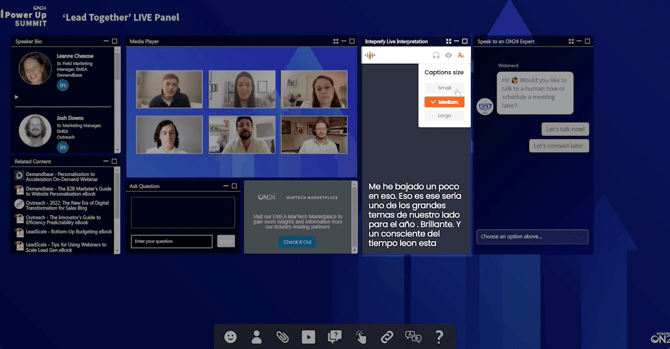
- تسميات توضيحية / ترجمة حية مُترجمة آليًا
تتيح أداة اختيار اللغة المتجاوبة من Interprefy's للجمهور الوصول إلى هذه الخدمات بثلاث طرق مختلفة:
المصطلحات الرئيسية
أداة iframe Interprefy
محدد لغة متجاوب ومشغل يمكن دمجه في صفحة الحدث. يستخدمه الحضور لاختيار لغة الترجمة الفورية المفضلة لديهم، أو لغة التسمية التوضيحية، أو خيار الوصول المتاح.
رمز الحدث
رمز دخول فريد توفره Interprefy لحدثك. استبدل رمز العرض التجريبي في الأمثلة أدناه بالرمز المقدم لحدثك.
واجهة برمجة تطبيقات postMessage
واجهة برمجة تطبيقات المتصفح التي تسمح للودجت المدمج من Interprefy بإرسال أحداث إلى صفحة المضيف، مثل عندما يغيّر الحاضر اللغة أو عندما يجب كتم صوت الأرضية.
قبل أن تبدأ
تأكد من أنك تمتلك:
-
رمز حدث Interprefy
-
الوصول إلى تعديل HTML أو JavaScript لصفحة الحدث
-
تأكيد الخدمات المفعلة للحدث، مثل صوت الترجمة الفورية، ترجمة الكلام بالذكاء الاصطناعي، الترجمة بلغة الإشارة، أو الترجمة الحية
-
رموز اللغة المكوّنة من ثلاثة أحرف المطلوبة لأي لغة صوتية أو ترجمة نصية مختارة مسبقًا
الخيار 1: أداة iframe مع postMessage
يمكنك دمج محدد اللغة Interprefy مباشرةً في صفحة ويب موجودة عن طريق وضعه كأداة في إطار iframe في خطوتين بسيطتين: :
- استخدم وسم iframe لفتح رابط تسجيل الدخول إلى Interprefy، بالتنسيق التالي: https://interpret.world/integrationlink?token=thisisyourtoken
- استبدل “thisisyourtoken” بالرمز الفعلي للحدث المقدم من Interprefy.
تتوفر معلمات استعلام إضافية لتكوين الواجهة:
- video=“true / false”
يُستخدم هذا المعامل للغة الإشارة، الإعداد الافتراضي هو false. - captions=“true / false”
عند ضبطه على true يعني هذا المعامل أن أداة Interprefy ستعرض الترجمات النصية إذا كانت متاحة. لاحظ أنه إذا لم يتضمن الحدث ترجمات نصية، فإن ضبطه على true لن يكون له أي تأثير سوى عرض أيقونة العين. - lang=“ENG / رمز الدولة المكوّن من 3 أحرف”
يُستخدم هذا المعامل لتحديد لغة مسبقًا، مما سيسمح بتغيير اللغة برمجيًا بواسطة المُدمج، والإعداد الافتراضي هو لا شيء. - audio-“صحيح / خطأ”
إذا تم تعيينه إلى خطأ، يصبح الحدث حدثًا يقتصر على الترجمات النصية. هذا حدث لا يحتوي على تفسير صوتي، بل يعرض فقط الترجمات النصية. سيؤدي ذلك أيضًا إلى إزالة أيقونة سماعة الرأس. لاحظ أنه ليس من المعتاد تعيين هذه المعلمة إلى صحيح لأن ذلك هو السلوك الافتراضي. - cc=”ENG / رمز الدولة المكوّن من 3 أحرف”
يضبط لغة الترجمات عند الفتح إلى لغة محددة. يمكن للمستخدم تعديل ذلك بعد فتح الواجهة.
يتم التفاعل مع واجهة Interprefy باستخدام واجهة برمجة التطبيقات postMessage على النحو التالي
window.addEventListener("message", (event) => {…})
- يتم تشغيل حدث تغيير اللغة عندما يختار المستخدم أو يعيد اختيار لغة عبر عناصر التحكم داخل الواجهة. على سبيل المثال، يختار المستخدم اللغة الإنجليزية في الواجهة، وسيتم نشر الحدث التالي:
{
event:”language-changed”,
language:”ENG”
}
- يتم تشغيل حدث كتم الصوت على الأرضية عندما يبدأ المترجم في الترجمة. يتيح ذلك للمنصة المستضيفة الاستجابة عن طريق كتم الصوت المصدر. على سبيل المثال، إذا كان المستخدم مشتركًا في القناة الفرنسية، وبدأ المترجم الفرنسي يتحدث على تلك القناة، سيتم نشر الحدث التالي:
{
event:”floor-mute”,
floorMute:”true”,
issuerLang:”FRA”
}
مثال على شفرة iframe أدناه:
<!DOCTYPE html>
<html>
<head>
<title>صفحة نموذج دمج iFrame لـ Interprefy</title>
</head>
<body style="margin:0;">
<iframe id="interprefyiFrame"
src="https://interpret.world/integrationlink?token=livedemo&captions=true"
style="position: relative; width:300px;height:100vh"
scrolling="no"> </iframe>
</body>
</html>
حيث أن الحد الأدنى للعرض هو 300px والحد الأدنى للارتفاع هو 100vh. يمكن للمنصات استخدام أبعاد iframe أكبر لتناسب تصميم واجهة المستخدم. توصي Interprefy بوضعه إلى جانب نافذة الفيديو.
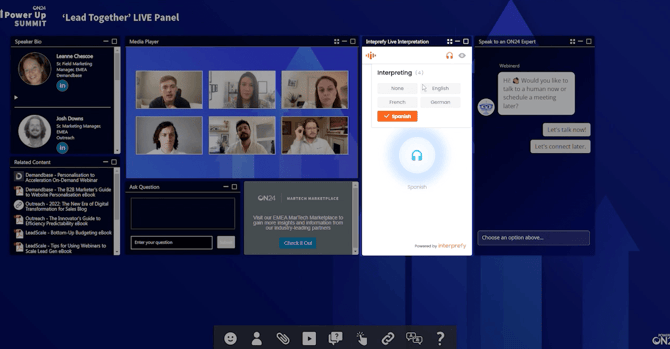
سيشاهد الحضور محدد اللغة كجزء من نفس صفحة البث المباشر. يحتوي رمز العرض التجريبي على كل من صوت المترجم التقليدي وترجمة الكلام بالذكاء الاصطناعي من Interprefy تعمل في حلقة مستمرة. يمكن للمستخدمين بعد ذلك اختيار اللغة المفضلة لديهم للاستماع إلى الصوت (يرجى ملاحظة أنه سيتم عرض اختيار الترجمات النصية ولكن لا توجد ترجمات نصية تعمل في الوضع التجريبي، يرجى التواصل مع الفريق لترتيب اختبار للترجمات النصية). بمجرد اختيار اللغة، يرجى كتم الصوت الأصلي للبث المباشر.
التوصيات:
- ضع الأداة فقط على الصفحات التي يتم حمايتها بتسجيل دخول المستخدم لمنع الزيارات المفرطة.
- أضف زرًا (مثال: "interpreting") لضمان أن المستخدمين الذين يتطلبون الترجمة سيُطلقون الواجهة.
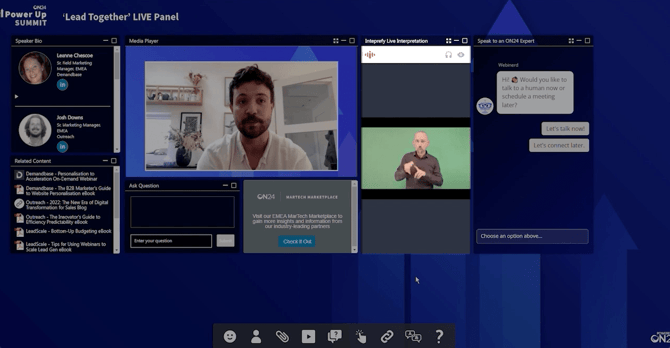
مثال: عنصر واجهة Interprefy iframe المدمج على منصة حدث ON24
الخيار 2: نافذة اختيار اللغة المنبثقة
يمكنك إضافة زر صغير أو رابط على موقعك يفتح نافذة منبثقة لاختيار اللغة في خطوتين بسيطتين:
- أضف مقتطف HTML القصير التالي إلى صفحة البث الخاصة بك:
window.open('https://interpret.world/ integrationlink?token=thisisyourtoken', 'directories=no,titlebar=no,toolbar=no,location=no,status=no,menubar= no,scrollbars=no,resizable=no,width=400,height=300');
- استبدل “thisisyourtoken” بالرمز الفعلي للحدث المقدم من Interprefy.
عند نقر الحضور على الزر/الرابط المضاف واختيار لغتهم، سيستمعون فورًا إلى الترجمة الفورية في الوقت الحقيقي. لتجنب سماع مسارين صوتيين، سيتعين عليهم كتم صوت المؤتمر الأصلي.
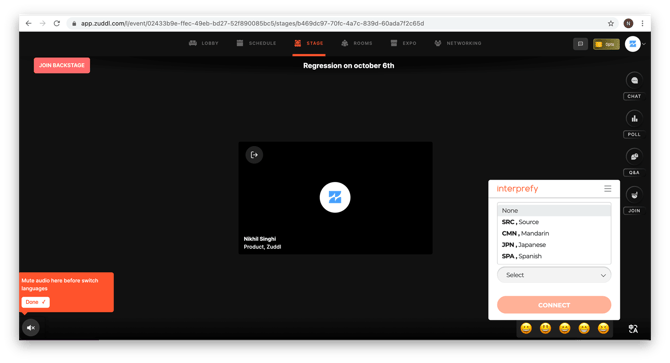
مثال: نافذة اختيار اللغة المنبثقة في منصة الفعاليات Zuddl
الخيار 3: نافذة متصفح جديدة
الخيار الثالث هو إضافة رابط أو زر يفتح المحدد في نافذة متصفح إنترنت جديدة.
- أرسل إلى الحضور الخاصين بك الرابط التالي واطلب منهم لصقه في نافذة متصفح جديدة:
https://interpret.world/integrationlink?token=livedemo (حيث يتم استبدال livedemo بالرمز الخاص بحدثك)
2. ثم يقوم الحضور بإدخال رمز الحدث المقدم من Interprefy.
عند نقر الحضور على اختيار لغتهم، سيستمعون فورًا إلى الترجمة الفورية أو سيتمكنون من الوصول إلى الترجمة النصية الحية. في حالة الترجمة الصوتية، يجب عليهم كتم صوت البث الأصلي لتجنب سماع مسارين صوتيين.
مثال: نافذة متصفح جديدة مع تمكين الترجمة بلغة الإشارة