وضع لوحة التوجيه الأساسيات مصمم لإعدادات أحداث بسيطة وفعّالة، حيث الهدف الأساسي هو إرسال صوت الأرضية والفيديو إلى منصة Interprefy للترجمة وإضافة الترجمة النصية.
يدير تدفق الصوت بين معدات الصوت الخاصة بحدثك ومنصة Interprefy، مما يضمن توصيل صوت القاعة بوضوح وبشكل مستمر للترجمة. ثم يتم توصيل الصوت المترجم والترجمات النصية إلى الجمهور عبر تطبيق Interprefy Mobile أو شاشات الترجمة النصية في الموقع.
يوفر وضع الأساسيات واجهة بسيطة يمكن استخدامها دون الحاجة إلى بنية تحتية معقدة للصوت والفيديو، مع ضمان إدخال صوت موثوق إلى منصة Interprefy.
كيفية استخدام أساسيات لوحة التوجيه
الوصول إلى لوحة التوجيه
للبدء، افتح رابط لوحة التوجيه المقدم لحدثك.
إذا طُلب منك ذلك عند فتح الرابط، يرجى السماح بالوصول إلى الميكروفون والكاميرا عن طريق اختيار ''السماح أثناء زيارة الموقع'' في المتصفح الخاص بك.
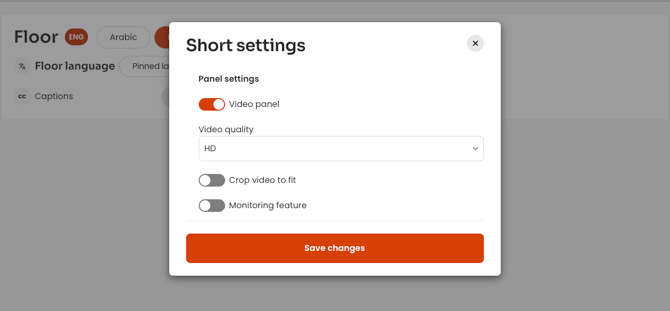
ستظهر لوحة “إعدادات الصوت واللغة”.
اختر لغة الأرضية (إذا لزم الأمر)، اختر بطاقة الصوت (جهاز إدخال الصوت) وانقر انضم للمتابعة إلى جلستك.
-
يمكن تثبيت ما يصل إلى 6 لغات وعرضها في اللوحة في نفس الوقت.
إذا كان لحدثك أكثر من 6 لغات، انقر على "اللغات المثبتة" القائمة المنسدلة وحدد اللغات التي تريد عرضها في لوحة التوجيه. -
يمكن للوحة التوجيه العمل مع كل من اختيار اللغة اليدوي والآلي للطابق.
عند تمكين اختيار اللغة الآلي للطابق، لا يلزم اختيار اللغة يدويًا ويتم إزالته من اللوحة.
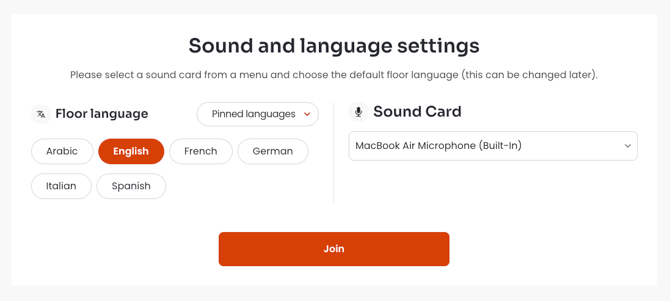
عند دخول الجلسة، ستظهر نافذة “الإعدادات القصيرة”.
"لوحة الفيديو" و "ميزة المراقبة" يمكن تمكينها هنا، إذا لزم الأمر.
بمجرد تمكين الخيارات المطلوبة، انقر “حفظ التغييرات” للمتابعة إلى واجهة لوحة التوجيه.
-
تدعم لوحة التوجيه بث الفيديو عند الحاجة كجزء من إعداد الحدث العام؛ ومع ذلك، لا يُطلب ذلك لتقنية الترجمة الصوتية AI من Interprefy أو Captions، التي تعتمد فقط على إدخال الصوت.
- يمكن ضبط جودة الفيديو بين الوضوح العالي (HD) والوضوح القياسي (SD). كما يتوفر خيار “قص الفيديو لتناسب”.
في واجهة لوحة التوجيه، تأكد من اختيار جهاز الصوت الصحيح وأن لغة الأرضية تم ضبطها بشكل مناسب. بمجرد التأكد، انقر على “ابدأ الإرسال” لتبدأ بث صوت الفيديو الأرضي إلى منصة Interprefy للمعالجة.
بدء بث الصوت من الأرضية سيفعل تلقائيًا الترجمة النصية والترجمة الصوتية بالذكاء الاصطناعي. بمجرد إيقاف بث الصوت من الأرضية، سيتوقف الترجمة بالذكاء الاصطناعي تلقائيًا.
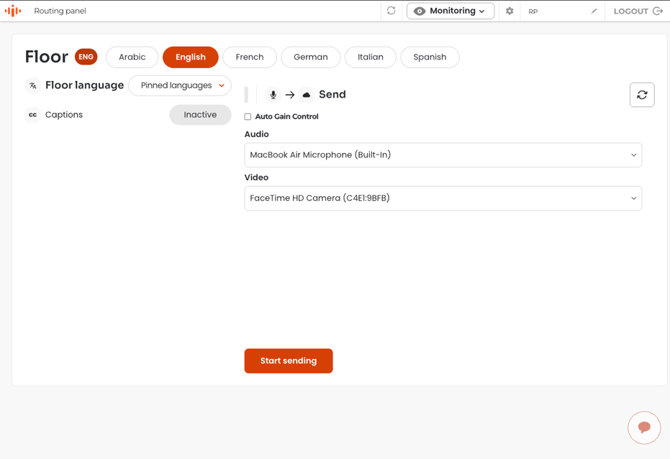
نظرة عامة على لوحة التوجيه
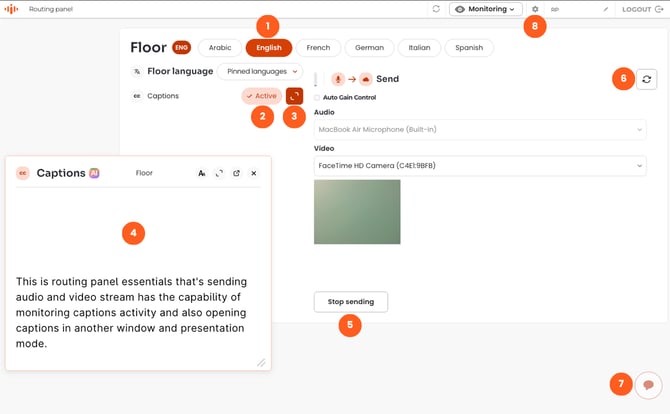
-
اختيار لغة الأرضية (يدوي) - اختر اللغة المتحدثة حاليًا على الأرضية.
-
مؤشر حالة الترجمة النصية - إظهار الحالة الحالية للترجمة النصية (الترجمة بالذكاء الاصطناعي) كـ نشط/غير نشط.
-
توسيع الترجمة النصية - يعرض نافذة الترجمة النصية في واجهة لوحة التوجيه.
-
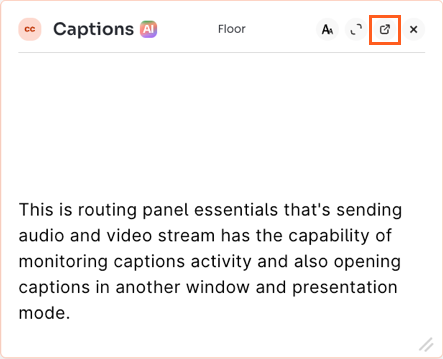
نافذة الترجمة - يمكن نقلها إلى الموقع المفضل. قائمة الترجمة تقع في الزاوية العلوية اليمنى من النافذة، وتحتوي على: زر لتعديل حجم الخط، توسيع النافذة المنبثقة، وفتح الترجمة في نافذة جديدة، مع إمكانية الوصول إلى عرض العرض التقديمي.
-
إيقاف الإرسال - إيقاف تدفق الصوت.
-
زر إعادة الاتصال - لإعادة تشغيل تدفق الصوت الحالي.
-
دردشة الدعم عن بُعد - عندما يصل رسالة من الدعم عن بُعد، سيومض الدردشة، وسيظهر نقطة زرقاء. يمكن أيضًا نقل هذه النافذة إلى موقع آخر.
-
إعدادات لوحة التوجيه - إذا لم تتم إضافة ميزة المراقبة أثناء الإعداد الأولي، يمكن تمكينها في أي وقت من الإعدادات.
فتح التعليقات التوضيحية Interprefy في نافذة متصفح جديدة، يمنحك الوصول إلى وضع العرض، مما يتيح لك تخصيص طريقة عرض التعليقات التوضيحية — مثالي للشاشات في الموقع أو الشاشات المشتركة.