قبل البدء
- الإنترنت الاتصال -تأكد من أن اتصال الإنترنت مستقر. يُنصح باستخدام اتصال إيثرنت.
- موصى به المتصفح - الإصدار الأخير من جوجل كروم أو مايكروسوفت إيدج
1. الانضمام إلى الاجتماع أو الحدث
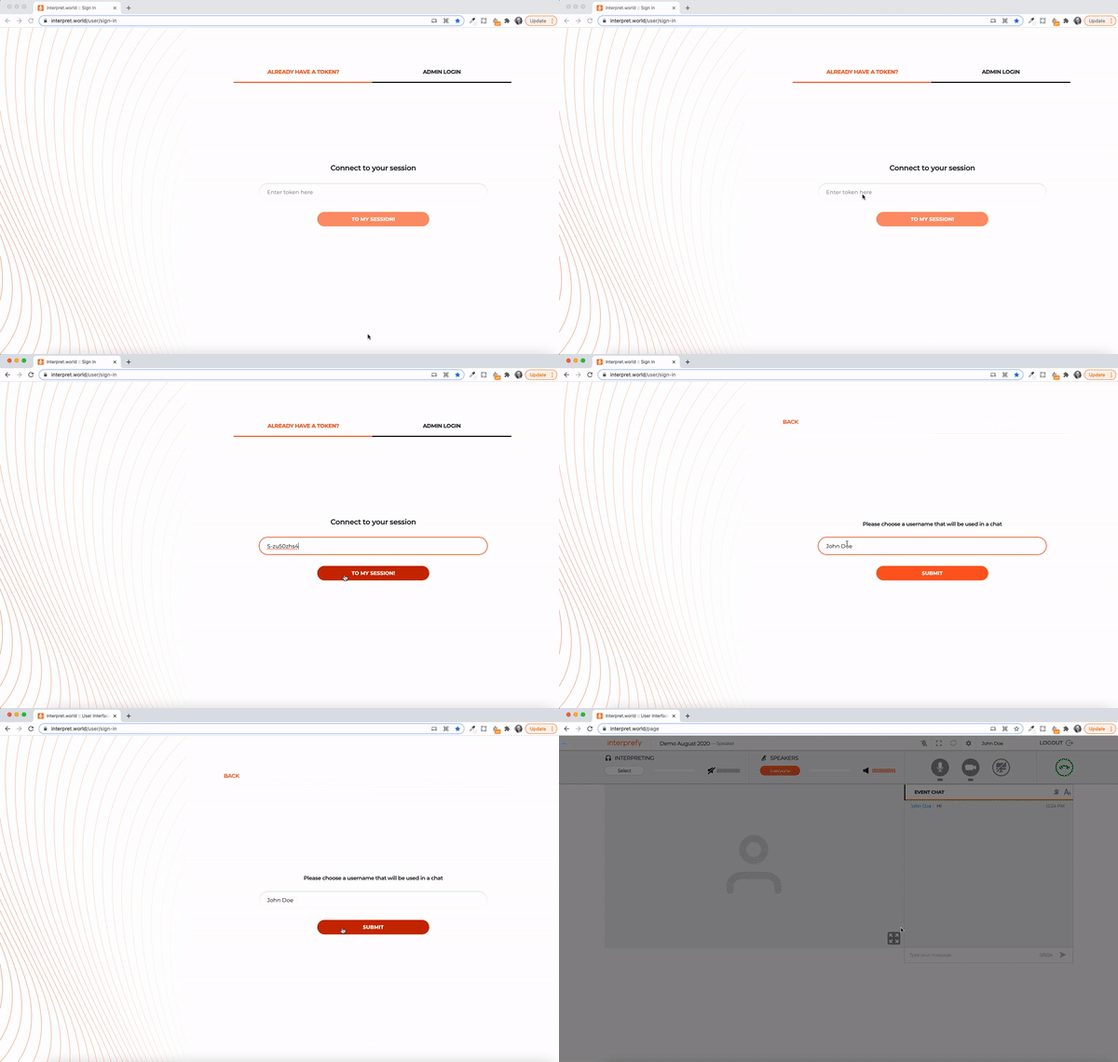
- افتح متصفح الإنترنت الخاص بك، أدخل رابط Interprefy الذي تم تزويدك به، أدخل اسم المستخدم الذي ستستخدمه في الدردشة، وانقر على "إلى جلستي" للتأكيد.
- بدلاً من ذلك، قم بزيارة https://interpret.world، أدخل رمز الحدث المقدم الخاص بك، اختر اسم المستخدم الخاص بك، وانقر على "إلى جلستي" لتأكيد.
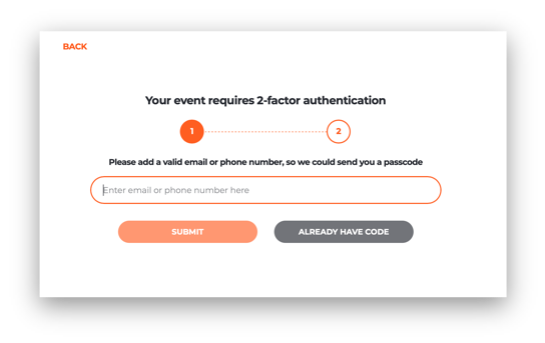
إذا تم تفعيل المصادقة الثنائية لحدثك
- أدخل عنوان بريدك الإلكتروني المسجل أو رقم هاتفك المحمول (الصيغة: +41 79 1234567) لتلقي رمز التحقق:
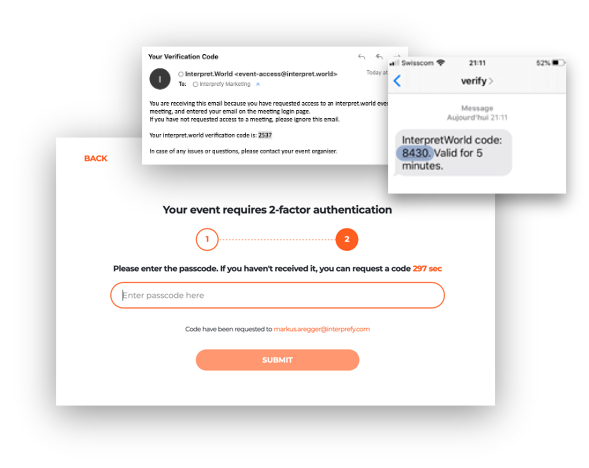
- أدخل رمز التحقق الذي استلمته إما عبر البريد الإلكتروني أو رسالة نصية (SMS) وانقر على "إرسال":
2. نظرة عامة على المنصة
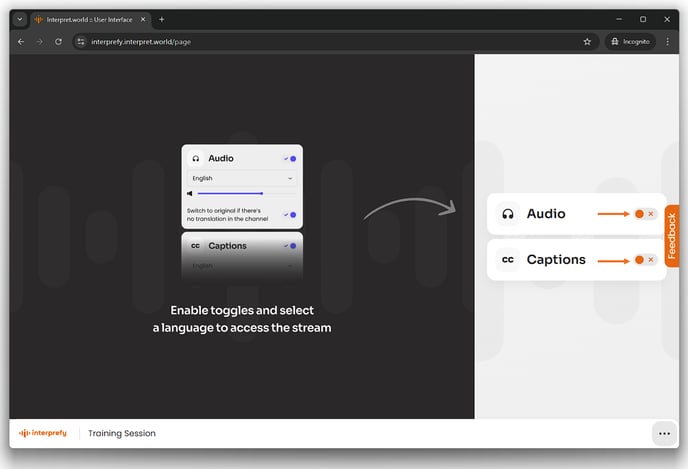
- انقر على زر تبديل الصوت - واختر الصوت بلغتك المفضلة من القائمة المنسدلة.
- انقر زر تبديل الترجمة - وحدد لغتك المفضلة للترجمة من القائمة المنسدلة (عند توفرها وفقًا لإعدادات الاجتماع).
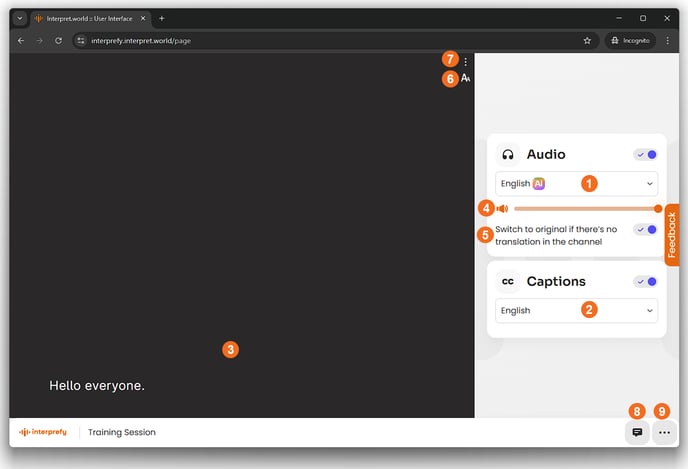
- لغة الصوت المختارة (1)
- لغة الترجمة المختارة (2)
- شاشة الترجمة (3)
-
حجم صوت الترجمة (4) - استخدم شريط الصوت البرتقالي لضبط حجم صوت الترجمة.
-
التبديل إلى الأصلي إذا لم يكن هناك ترجمة في القناة (5) – هذا الخيار مفعَّل افتراضيًا وسيسمح لك بسماع صوت الأرضية عندما لا تكون هناك ترجمة في القناة.
-
حجم خط الترجمة (6) – انقر على أيقونة الخط لضبط حجم الترجمة (متاح بصغير، متوسط أو كبير).
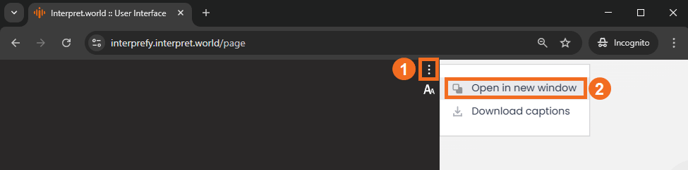
- إجراءات الترجمة (7) - ضوابط إضافية للترجمة تشمل فتح الترجمة في نافذة متصفح جديدة وتنزيل النص المكتوب بلغتك المفضلة (إذا كان متاحًا لاجتماعك).
-
Chat (8) – استخدم زر الدردشة في الحدث للتفاعل مع المشاركين الآخرين في الاجتماع والمضيفين (عند توفره وفقًا لإعدادات اجتماعك).
-
More (9) – إعدادات المنصة والضوابط الإضافية.
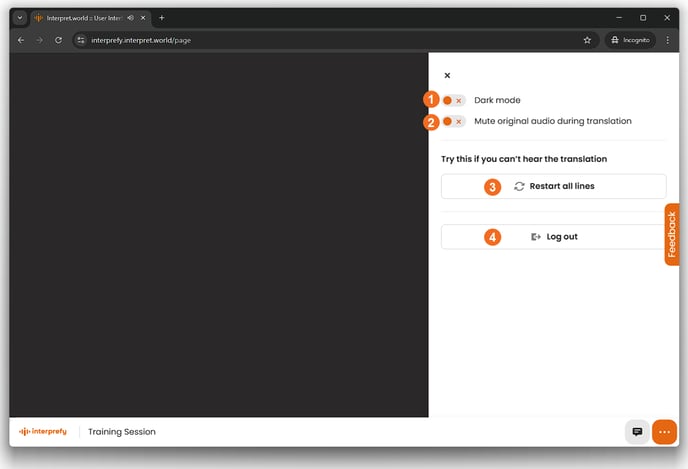
- الوضع الداكن (1) - لتمكين/تعطيل السمة الداكنة لواجهة المستخدم.
-
كتم الصوت الأصلي أثناء الترجمة (2)
-
Restart all lines (3) – قم بتحديث اتصالك بالمنصة إذا كنت تواجه أي مشاكل في الصوت أو الفيديو أو الترجمة.
-
Log out (4) – لفصل الاتصال بالمنصة.
إذا تم تمكين دردشة الحدث لاجتماعك، ستتمكن من التفاعل مع مضيف الاجتماع والمشاركين الآخرين، بالإضافة إلى مشاهدة وتنزيل الملفات التي يشاركها مضيف الاجتماع.
تتوفر خيارات تخصيص إضافية لتسميات Interprefy في وضع العرض للتسميات التي تُفتح في نافذة متصفح منفصلة.