
مرحبًا بكم في Interprefy! سيساعدكم دليل المستخدم هذا في الوصول إلى خيارات اللغة خلال فعاليتكم. اعتمادًا على تكوين فعاليتكم، سترون أحد أو عدة من هذه الخيارات المتاحة:
- ترجمة فورية من مترجم مؤتمر
- ترجمة لغة الإشارة
- ترجمة النصوص المغلقة
الخطوة 1: افتح الرابط في المتصفح
- افتح رابط Interprefy المضمن في دعوة الحدث الخاصة بك.
- سيفتح الرابط تطبيق Interprefy على الويب في نافذة متصفح جديدة.
الخطوة 2: تفعيل وضع الوصول إلى اللغة المفضلة لديك
- في الزاوية العلوية اليسرى ستجد أيقونتين:
- سماعات الرأس (لغة الترجمة) - انقر على هذا الرمز لرؤية لغات الترجمة المتاحة لحدثك.
- عين (التعليقات & لغة الإشارة) - انقر على هذا الرمز لرؤية الخيارات البصرية المتاحة لحدثك: الترجمة المكتوبة المغلقة و/أو تفسير لغة الإشارة.
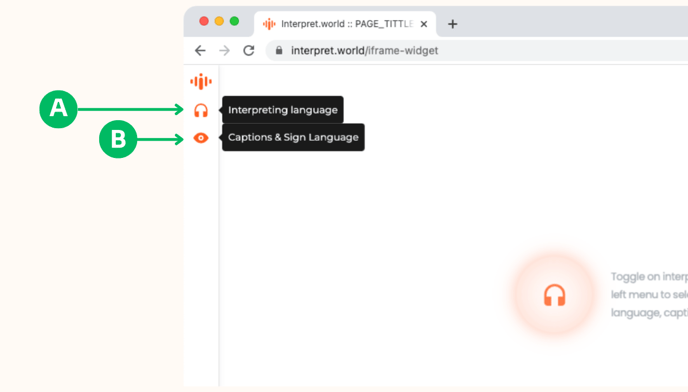
(A) كيفية تفعيل صوت الترجمة الفورية المنطوقة
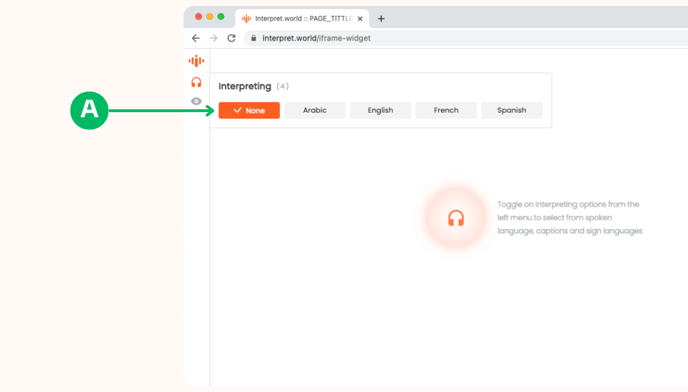
- انقر على سماعات الرأس أيقونة.
- ستظهر نافذة منبثقة تحتوي على قائمة بلغات الترجمة المتاحة.
- انقر على لغة الصوت المفضلة لديك. فورًا، ستسمع الترجمة الفورية من مترجم مؤتمرات.
- كتم الصوت الأصلي على منصة البث.
(B) 1 - كيفية تفعيل تفسير لغة الإشارة
.png?width=688&name=widget_SL%20(4).png)
- انقر على الـ عين أيقونة. ستظهر نافذة منبثقة مع خيارات اللغة البصرية الخاصة بك.
- (C) تفعيل لغة الإشارة بالنقر على المفتاح تحت لغة الإشارة. سيظهر الآن بث فيديو مع ترجمة لغة الإشارة الحية.
(D) يرجى ملاحظة أنه إذا كان هناك أكثر من مترجم لغة إشارة واحد، أو عدة لغات إشارة متاحة، ستظهر أسهم بجانب بث الفيديو الخاص بالمترجم لتتمكن من اختيار الأنسب. .png?width=688&name=widget_SL%20(6).png)
(B) 2 - كيفية تفعيل الترجمة المغلقة
.png?width=688&name=widget_SL%20(7).png)
- انقر على العين أيقونة في التنقل على اليسار.
- ستظهر نافذة منبثقة مع خيارات بصرية. (E) انقر على لغة الترجمة النصية المفضلة لديك من قائمة اللغات المتاحة.
- ضبط حجم النص بالنقر على أيقونة AA على اليسار. (F)اختر حجم النص المفضل لديك.
.png?width=688&name=widget_SL%20(8).png)
نصيحة: ضبط حجم النافذة
- إذا كانت نافذة المتصفح في وضع ملء الشاشة، اخرج من وضع ملء الشاشة.
- أعد ضبط حجم النافذة بسحب الزوايا إلى الحجم المفضل لديك.
- ضع النافذة أسفل أو بجوار نافذة البث الخاص بك.
.png?width=688&name=widget_SL%20(9).png)