
في هذا المقال ستجد معلومات حول RRR Protocol, المشكلات الشائعة المشكلات مع ميكروفونك و المشكلات الشائعة المشكلات مع الواجهة التي يمكنك التعرف عليها.
كقاعدة عامة في حالة وجود مشكلات أثناء مهمة مستمرة، تسليم إلى شريكك و، كمترجم سلبي، الاتصال بالدعم عن بُعد على دردشة شريك المترجم أو دردشة الدعم عن بُعد:
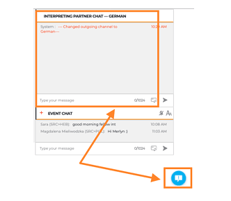
سيتمكن الدعم عن بُعد من تشخيص معظم المشكلات الشائعة لك، أو إبلاغك إذا كانت المشكلة عامة أو تخصك فقط.
بروتوكول RRR
هناك ثلاث إجراءات يمكنك اتخاذها لحل معظم المشكلات على المنصة المعروفة بـ ثلاث R أو بروتوكول RRR:
- إعادة تشغيل جميع الخطوط
- إعادة تحميل المتصفح
- إعادة فتح المتصفح
إعادة تشغيل جميع الخطوط (RAL)
انقر على السهمين نصف الدائريين 🔄 في شريط الأدوات العلوي لوحدة التحكم الناعمة لـ Interprefy's:
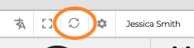
سيؤدي ذلك إلى تحديث اتصالك وإعادتك إلى وحدة التحكم الناعمة خلال 3-5 ثوانٍ، دون الحاجة إلى كتابة الرمز أو اسمك مرة أخرى.
إعادة تحميل المتصفح
إذا لم يحل RAL المشكلة، فإن الخطوة التالية هي إعادة تحميل المتصفح الخاص بك. ستجد سهمًا نصف دائريًا باتجاه عقارب الساعة ⟳ على شريط العنوان في متصفح Google Chrome أو Microsoft Edge:
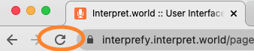
سيؤدي ذلك إلى تحديث متصفحك دون الحاجة إلى كتابة الرمز أو اسمك مرة أخرى، لكنه سيطلب منك اختيار اللغات الواردة والصادرة. عادةً ما تستغرق هذه الخطوة من 5 إلى 10 ثوانٍ.
إعادة فتح المتصفح
إذا لم يحل إعادة تحميل المتصفح المشكلة، فإن الخطوة التالية هي تنظيف بيانات التصفح وإعادة فتح المتصفح.
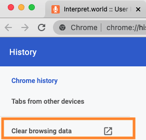
طريقة سريعة لـ تنظيف بيانات التصفح على جوجل كروم ومايكروسوفت إيدج هو الضغط على CTRL H على جهاز ويندوز الخاص بك أو COMMAND Y على جهاز ماك الخاص بك. سيؤدي ذلك إلى فتح سجل المتصفح الخاص بك وستجد خيارًا لتنظيف أو مسح بيانات التصفح على الشاشة، مثل هذا المثال على جوجل كروم:
بعد مسح البيانات، أغلق المتصفح وأعد فتحه. تأكد من أن المتصفح الخاص بك مغلق، وليس مجرد مصغر, لضمان تطبيق التغييرات. طريقة سريعة للقيام بذلك هي الضغط على ALT+F4 على جهاز Windows أو COMMAND+Q على جهاز Mac.
ستتطلب هذه الخطوة منك كتابة الرمز واسمك مرة أخرى، بالإضافة إلى اختيار اللغات الواردة والصادرة. عادةً ما تستغرق هذه الخطوة وقتًا أطول، من 30 ثانية إلى بضع دقائق حسب أداء حاسوبك ومدى إلمامك بهذه العملية.
بديل أسرع لهذه الطريقة هو إغلاق المتصفح الحالي وفتح وحدة التحكم الناعمة لـ Interprefy's على متصفح مختلف. سيتطلب ذلك كتابة الرمز واسمك مرة أخرى، واختيار اللغات الواردة والصادرة، لكنك ستتخطى أطول خطوة في العملية وهي مسح سجل المتصفح.
إذا لم يحل بروتوكول RRR المشكلة، يمكنك محاولة إعادة تشغيل حاسوبك أو جهاز التوجيه أو كليهما، قبل اللجوء إلى بروتوكول الطوارئ.
مشكلات الميكروفون
نصيحة تقليدية لحل المشكلات هي فصل الميكروفون أو سماعة الرأس وإعادة توصيلها مرة أخرى، وحتى تجربة منفذ USB مختلف على جهاز الكمبيوتر إذا كان جهازك متصلًا عبر USB.
تأكد دائمًا من أنك إغلاق التطبيقات الأخرى التي قد تصل إلى الميكروفون الخاص بك، مثل Zoom و Skype و WhatsApp أو Whereby. إذا كان لا بد لك من الوصول إلى هذه التطبيقات نوصي باستخدام جهاز مختلف مثل هاتفك الذكي أو الجهاز اللوحي.
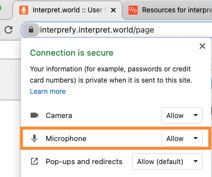
أحيانًا قد يحتاج الميكروفون إلى السماح به على المتصفح مرة أخرى، مثل بعد تحديث المتصفح أو ميكروفون أو سماعة رأس جديدة. للسماح بالوصول إلى الميكروفون انقر على أيقونة القفل التي ستجدها في شريط عنوان المتصفح وتأكد من ضبط الميكروفون على "Allow":
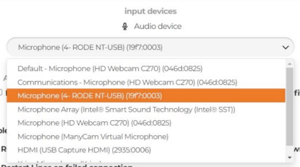
قد يحدث أيضًا أن وحدة التحكم الناعمة لـ Interprefy' تختار ميكروفونًا مختلفًا أكثر من الذي تريد استخدامه، على سبيل المثال إذا كان لديك عدة أجهزة مثبتة.
للتأكد من اختيار الميكروفون الصحيح، الخطوة الأولى هي كتم الميكروفون الخاص بك، وإلا لن يسمح لك المنصة بإجراء تغييرات. ثم، انقر على أيقونة الترس ⚙️ في شريط الأدوات العلوي في وحدة التحكم الناعمة الخاصة بـ Interprefy':

ستتمكن بعد ذلك من اختيار الميكروفون الصحيح الخاص بك من القائمة المنسدلة تحت جهاز الصوت:
بالإضافة إلى ذلك، اطلع على هذه المقالة كيفية ضبط الأجهزة على جهازك بنظام Windows أو Mac، خاصةً عندما تستخدم ميكروفونًا أو سماعة رأس جديدة واطلع على هذه المقالة حول نصائح الصوت والميكروفون للمتحدثين.
مشكلات الواجهة والمنصة
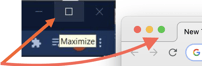
أحيانًا قد تبدو الأزرار وعناصر التحكم في الواجهة مختلفة على حاسوبك مقارنةً بالصور الموضحة هنا أو أثناء التدريب. قد يحدث ذلك إذا لم تكن نافذة المتصفح مكبرة إلى الحد الأقصى.
لـ تكبير نافذة المتصفح الخاصة بك، في الجزء العلوي من نافذة المتصفح انقر على أيقونة المربع إذا كنت تستخدم جهاز Windows، أو الزر الأخضر الدائري إذا كنت تستخدم جهاز Mac:
يمكنك أيضًا توسيع نافذة المتصفح عن طريق سحب الجوانب لتناسبها بأفضل شكل مع شاشتك.
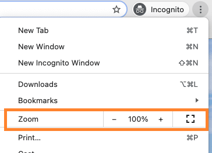
إذا كان الواجهة تبدو صغيرة جدًا أو كبيرة جدًا، يمكنك إصلاح ذلك عن طريق التكبير والتصغير على المتصفح. يمكنك القيام بذلك عن طريق اختيار الثلاث نقاط في الجزء العلوي من جوجل كروم أو مايكروسوفت إيدج والنقر على رمزي - و + لجعل المحتوى أصغر أو أكبر:
إذا لاحظت أداءً بطيئًا بشكل استثنائي, أغلق التطبيقات والبرامج الأخرى التي تستخدم الكثير من النطاق الترددي، مثل تطبيقات مشاركة الملفات (torrent, FileZilla...) وتطبيقات الفيديو (YouTube, Netflix, إلخ). من الجيد أيضًا إغلاق التطبيقات التي ترسل لك إشعارات، مثل Microsoft Outlook أو Calendar، لمنع النوافذ المنبثقة على شاشتك أثناء الترجمة.
نصيحة إضافية: لتعزيز أداء حاسوبك، قم بإيقاف تشغيله بانتظام واترك بطاريته تُفرغ بين الحين والآخر. شغّل تطبيقات التنظيف لمنح حاسوبك دفعة في الأداء عن طريق تنظيف الملفات غير الضرورية. وبالحديث عن التنظيف، من الجيد أيضًا تنظيف الميكروفون وسماعات الرأس أو السماعة بانتظام باستخدام مناديل مبللة وفرشاة ناعمة، حيث قد تؤثر جزيئات الغبار المتراكمة على جودة الصوت.