
ما هو وكيل Interprefy
Interprefy Agent هو حلنا السلس لـ بث صوت واضح كالكريستال من اجتماعات Microsoft Teams الخاصة بك مباشرة إلى منصة Interprefy — دون الحاجة إلى اتصالات صوتية معقدة أو كابلات افتراضية.
هدفه الأساسي هو توفير ترجمة كلامية مباشرة عالية الجودة بالذكاء الاصطناعي و/أو ترجمات نصية لاجتماعات Microsoft Teams الخاصة بك, مما يضمن تجربة سلسة لكل من المضيفين والحضور.
كيف يعمل وكيل Interprefy مع Microsoft Teams
ينضم Interprefy Agent إلى اجتماع Microsoft Teams الخاص بك كمشارك ذكي ومؤتمت لالتقاط الصوت وبثه بأمان إلى منصة Interprefy. ثم يتم ترجمة المحتوى في الوقت الفعلي بواسطة تقنية الذكاء الاصطناعي الخاصة بـ Interprefy’ ويتم تسليمه إلى مشاركي الاجتماع بلغاتهم المختارة.
يتم تمكين ترجمات Interprefy النصية وترجمة الكلام بالذكاء الاصطناعي تلقائيًا بمجرد بدء الاجتماع.
بعد قليل من الاتصال، يرسل وكيل Interprefy رسالتين تلقائيتين في دردشة الاجتماع تحتويان على رابط الجمهور، مما يضمن أن يتمكن مضيفو الاجتماع والمشاركون من الوصول بسهولة إلى ترجمة الكلام الذكية الحية والشرح النصي لـ Interprefy's.
يمكن فتح رابط الجمهور في دردشة الاجتماع عبر المتصفح أو على جهاز محمول.
ملصقات مكبرات الصوت مع وكيل Interprefy
يدعم برنامج Interprefy Agent ميزة تسمية المتحدثين، مما يوفر تحديد المتحدث في الوقت الفعلي إلى جانب الترجمة الفورية.
تُظهر تسميات المتحدث اسم الشخص المتحدث، مما يُسهّل متابعة المحادثات التي تضم عدة مشاركين. تتم معالجة مساهمة كل متحدث على حدة، مما يساعد على منع دمج كلام المشاركين المختلفين ويُحسّن وضوح ودقة ترجمة الكلام والترجمة المصاحبة باستخدام الذكاء الاصطناعي.
تعرف على المزيد حول ملصقات مكبرات الصوت من Interprefy هنا.
دليل خطوة بخطوة للمضيفين
-
اطلب بريدًا إلكترونيًا مخصصًا لاجتماعاتك – اتصل بمدير المشروع الخاص بك لطلب عنوان بريد إلكتروني مخصص لـ Interprefy Agent لاجتماعاتك.
-
دعوة وكيل Interprefy – عند جدولة اجتماع Microsoft Teams الخاص بك، ادعُ عنوان بريد وكيل Interprefy كما لو كنت تضيف مشاركًا آخر. نوصي بجدولة الاجتماع قبل 10 دقائق على الأقل للسماح للخدمة بالانضمام.
-
بدء الاجتماع – عندما يبدأ اجتماع Microsoft Teams، سينضم وكيل Interprefy تلقائيًا.
-
التعليقات التوضيحية التلقائية – سيتم تشغيل التعليقات التوضيحية تلقائيًا بمجرد بدء الاجتماع.
-
نهاية الاجتماع – عندما يغادر جميع المشاركين الاجتماع، سيغادر وكيل Interprefy وستتوقف الترجمة الفورية تلقائيًا.
كيف يبدو
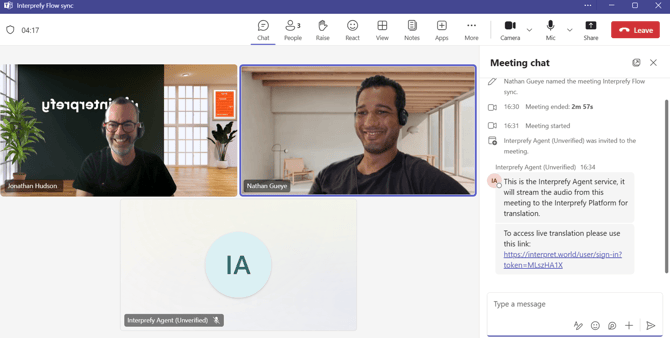
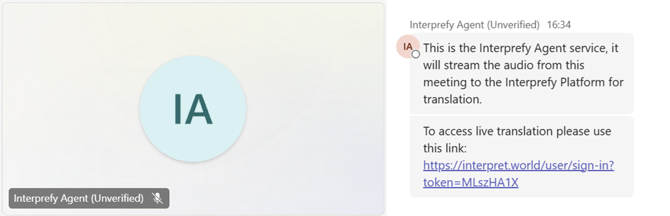
- المظهر - يظهر وكيل Interprefy كأي مشارك آخر في الاجتماع مع إيقاف تشغيل الكاميرا.
- رسائل الدردشة – بعد قليل من الانضمام، ينشر عميل Interprefy رسالتين في دردشة الاجتماع:
- "هذه هي خدمة Interprefy Agent، التي تقوم ببث الصوت من هذا الاجتماع إلى منصة Interprefy للترجمة."
- “للوصول إلى الترجمة الفورية، امسح رمز QR الخاص بملفي' باستخدام جهازك المحمول أو انقر هنا: (رابط الجمهور)”
يمكن للمشاركين مسح رمز الاستجابة السريعة (QR) لصورة ملف تعريف Interprefy Agent's للوصول الفوري إلى خدمات الترجمة، مما يسمح لكل من مضيفي الاجتماع والمشاركين بالوصول بسهولة إلى ترجمة الكلام بالذكاء الاصطناعي من Interprefy's و/أو الترجمة النصية على أجهزتهم المحمولة.
عند مسح رمز الاستجابة السريعة، يمكن للمشاركين اختيار الوصول إلى خدمات الترجمة باستخدام تطبيق Interprefy Mobile أو متصفح الويب على هواتفهم المحمولة.
يرجى ملاحظة أن المشاركين لا يمكنهم إرسال رسائل الدردشة مباشرة إلى وكيل Interprefy.
كيفية إدارة حجم Microsoft Teams عند الاستماع إلى الترجمة عبر رابط المتصفح
To manage meeting audio while listening to translation via Interprefy web app:
- يمكن لمستخدمي ويندوز خفض مستوى صوت تطبيق Teams عن طريق فتح خلاط الصوت في ويندوز وتقليل حجم صوت التطبيق. يمكن الوصول إلى خلاط الصوت بالنقر بزر الفأرة الأيمن على أيقونة السماعة في ويندوز (في أسفل اليمين بالقرب من التاريخ والوقت)، أو بكتابة “mixer” في شريط البحث في ويندوز وفتح خيارات خلاط الصوت.
-
للحصول على أفضل تجربة عند استخدام ماك، نوصي بتفعيل ترجمة الكلام بالذكاء الاصطناعي والترجمات على جهازك المحمول بالنقر على رابط الجمهور على جهازك المحمول. يتيح لك ذلك إبقاء صوت Microsoft Teams نشطًا أثناء الاجتماع مع الاستماع بوضوح إلى البث المترجم على هاتفك.
يمكنك أيضًا استخدام تطبيق Interprefy بكتابة اسم الرمز لتلك الجلسة الذي يظهر بعد "Token=" (في الرابط).
يمكن لمستخدمي Mac أيضًا خفض صوت الاجتماع في تطبيق Microsoft Teams بالنقر على المزيد (في شريط التنقل) → الإعدادات → الأجهزة → خفض شريط مستوى صوت المتحدث هناك.
سيحتاج الصوت المخفض إلى رفعه مرة أخرى بعد انتهاء اجتماع Teams.
المرونة والقيود
فيما يلي بعض النقاط المهمة التي يجب مراعاتها عند التخطيط لاجتماعك مع Interprefy Agent.
- يدعم وكيل Interprefy عدة لغات أرضية. مع كل من التلقائي أو خيارات تبديل اللغة اليدوية.
يتم إدارة تبديل اللغة يدويًا عبر واجهة المضيف على منصة Interprefy.
- لا يقوم وكيل Interprefy بتسجيل صوت الاجتماع. إذا كنت تحتاج إلى تسجيلات للاجتماعات أو تسجيلات صوتية مترجمة لحدثك، يرجى التواصل مع مدير المشروع أو جهة الاتصال للمبيعات.
- ينضم وكيل Interprefy إلى الاجتماع، لكن رمز QR لا يظهر: يمكن أن يحدث هذا إذا لم يبدأ اجتماع Microsoft Teams رسميًا بعد، أو إذا كان المشاركون ينتظرون في الردهة. في هذه الحالة، قد تمنع Teams الوكيل من عرض رمز QR إذا لم يقم المضيف بقبول الوكيل عند بدء الاجتماع.
للمساعدة في منع ذلك، قم بضبط خيارات اجتماع Teams (إما لكل اجتماع أو عبر قوالب المسؤول العامة) قبل بدء الجلسة. تحت 'من يمكنه تخطي الردهة؟'، اختر 'الجميع' أو 'الأشخاص في مؤسستي والضيوف'. يتيح ذلك أن يصبح مساحة الاجتماع نشطة عندما ينضم أول مشارك، حتى إذا انضم المضيف لاحقًا. - الاجتماعات المجدولة مسبقًا فقط: Interprefy Agent تم تصميمه حاليًا لدعم الاجتماعات المجدولة مسبقًا فقط. لا يدعم الاجتماعات الفورية في Microsoft Teams.
- الاجتماعات غير القياسية: Microsoft Teams جلسات مثل الاجتماعات التي تتطلب التسجيل & الندوات عبر الويب، أحداث Teams الحية، فعاليات القاعة العامة وغرف الانقسام في Teams غير مدعومة من قبل Interprefy Agent.
مع Interprefy Agent، يصبح توفير ترجمة الكلام بالذكاء الاصطناعي الفورية والترجمات النصية في Microsoft Teams أمرًا سهلاً. تساعدك تقنية وخبرة Interprefy على تقديم اجتماعات شاملة وميسرة — سواء كنت تستضيف فعاليات عالمية معقدة أو مكالمات فريق يومية.
تواصل معنا لاستكشاف كيف يمكن لوكيل Interprefy جعل اجتماعك التالي متعدد اللغات حقًا.