
قبل البدء
· اتصال الإنترنت - يُوصى باستخدام نطاق ترددي بقدر 4 ميغابايت في الثانية أو أعلى للتحميل/التنزيل. ويُوصى أن يكون الاتصال من نوع الإيثرنت.
· المتصفح الموصى به - أحدث إصدار من متصفح Google Chrome أو Firefox أو Edge
كيفية تسجيل الدخول
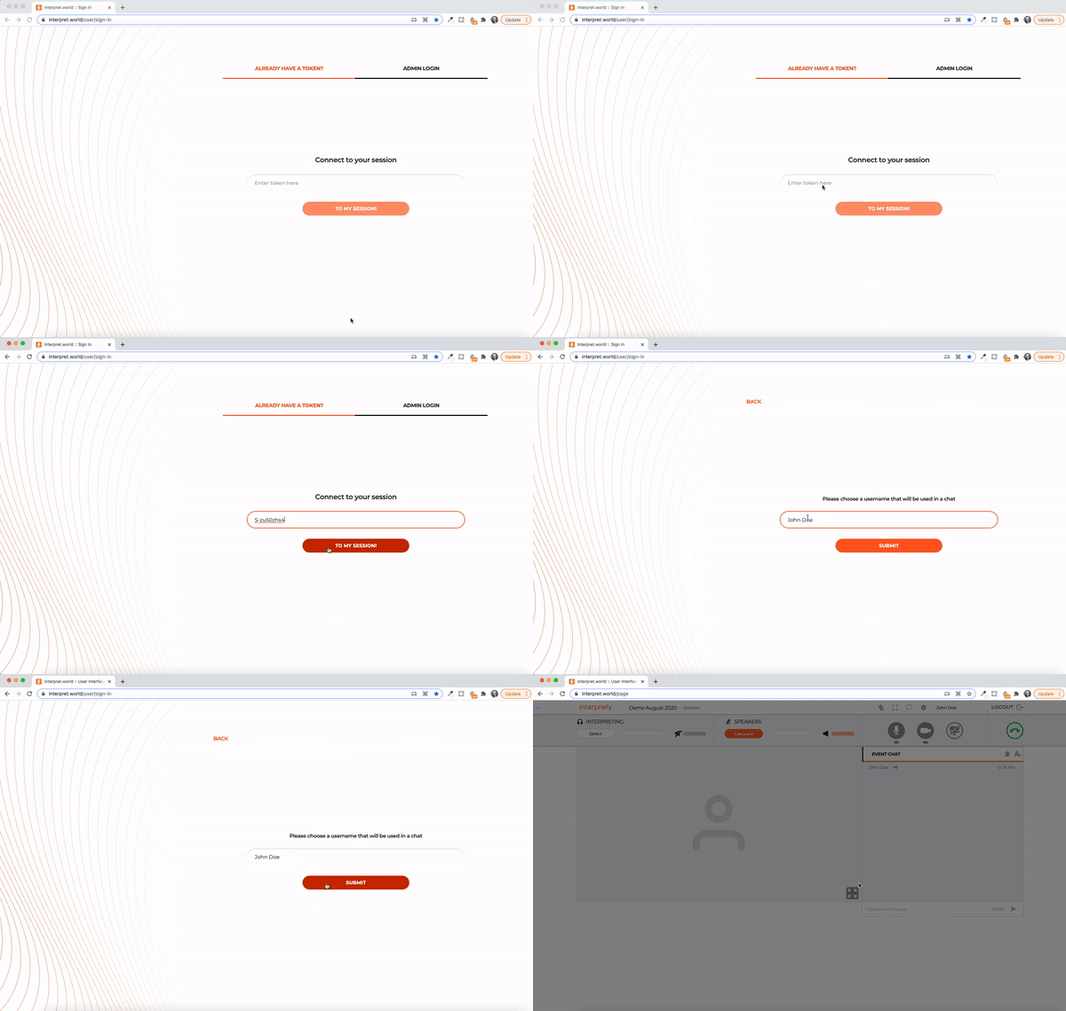
· افتح متصفح الإنترنت وأدخل الرابط الذي أرسلته لك Interprefy ومن ثم أدخل اسم المستخدم الذي ستسخدمه في الدردشة ثم أنقر على "الدخول إلى جلستي" (إلى جلستي) للتأكید.
· بدلاً من ذلك، زُر الموقع الإلكتروني https://interpret.world، وأدخل الرمز المميز للحدث المقدم لك واختر اسم المستخدم ومن ثم انقر فوق "الدخول إلى جلستي" للتأكيد.
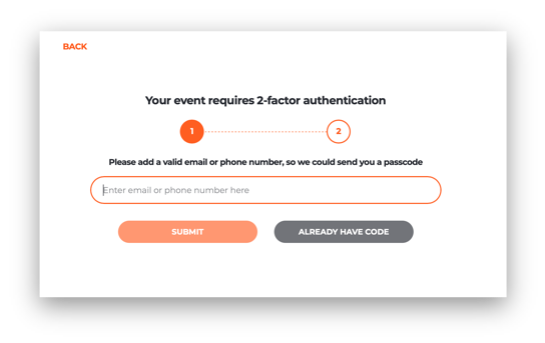
في حالة تفعيل المصادقة الثنائية للحدث الخاص بك
· أدخل عنوان بريدك الإلكتروني أو رقم هاتفك المحمول المسجل (بالتنسيق: +41 79 1234567) لتتلقى رمز التحقق:
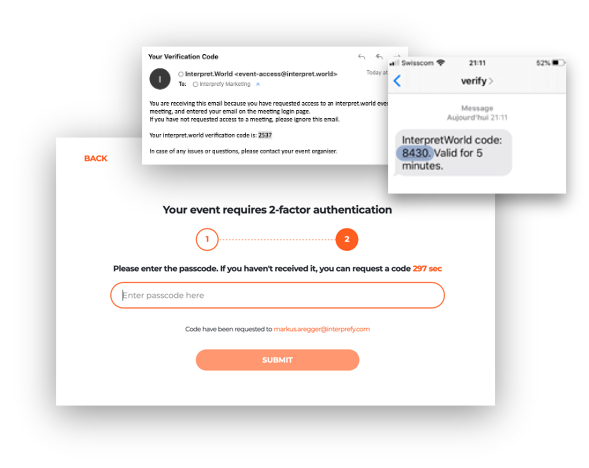
أدخل رمز التحقق الذي تلقيته إما عبر البريد الإلكتروني أو رسالة نصية (SMS) وانقر فوق "إرسال":
نظرة عامة على مزايا المنصة
في طريقة العرض الافتراضية:
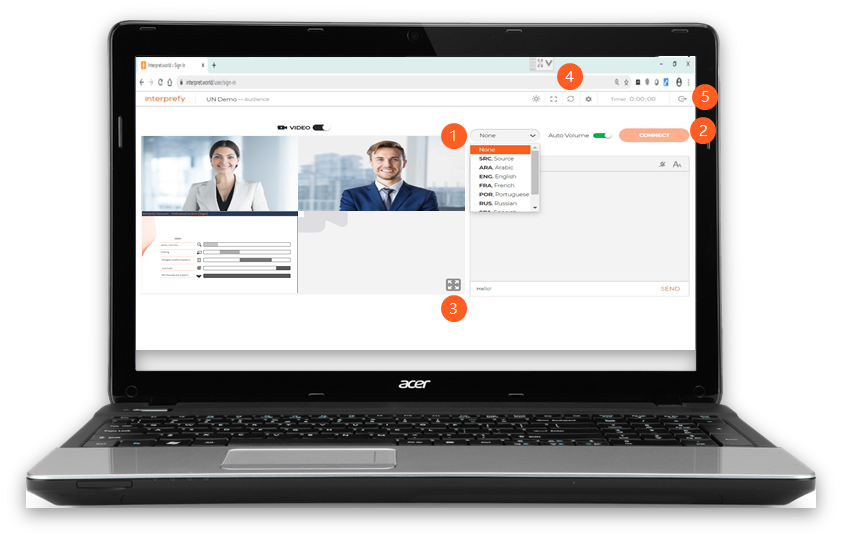
1. اختيار لغتك المرغوبة - أو اختيار "بدون" لسماع لغة الاجتماع
2. انقر فوق "اتصال" (اتصال) لسماع الاجتماع أو الحدث بهذه اللغة.
3. وضع ملء الشاشة - الدخول إلى/إنهاء وضع ملء الشاشة
4. إعادة تشغيل كل الخطوط - تحديث اتصالك، عندما مواجهة مشكلات في الصوت/الفيديو (سيؤدي ذلك إلى قطع الاتصال وإعادته في غضون ثانيتين تقريبًا)
5. تسجيل الخروج - قطع الاتصال عن الاجتماع
في طريقة عرض ملء الشاشة:
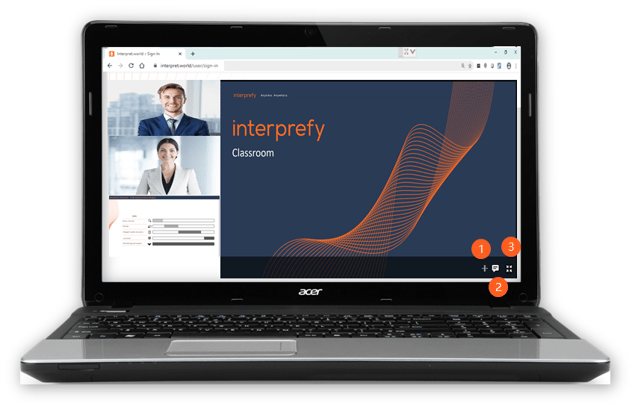
1. تقسيم الفيديو: لضبط حجم العرض والفيديو.
2. دردشة الحدث: للمشاركة في دردشة الحدث.
3. إنهاء وضع ملء الشاشة للرجوع إلى وضع العرض الافتراضي.