
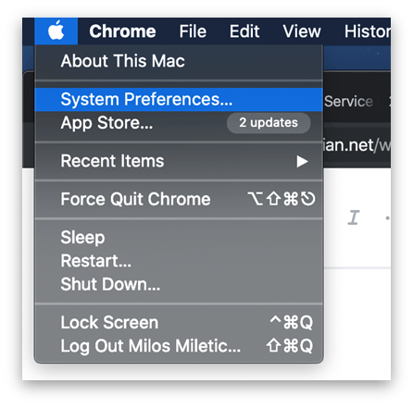
- انتقل إلى تفضيلات نظام macOS: أيقونة Apple في الزاوية العلوية اليسرى → تفضيلات النظام
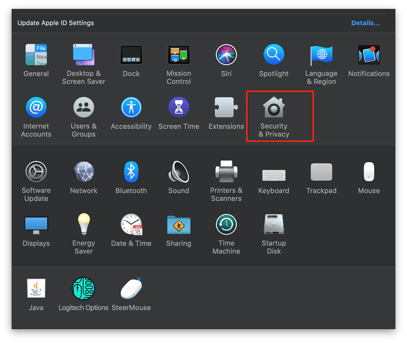
- اختر "الأمان والخصوصية" من الخيارات المتاحة
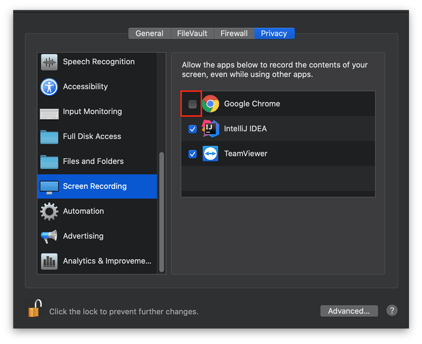
- حدد علامة التبويب "الخصوصية" وفي قائمة الشريط الأيسر، مرّر لأسفل إلى القائمة "تسجيل الشاشة"
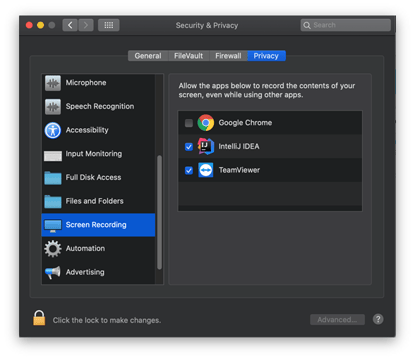
- إذا كانت مربعات اختيار التطبيقات مقفلة للتعديل، ستحتاج إلى إلغاء قفل تلك الخيارات بالنقر على أيقونة القفل في أسفل اليسار
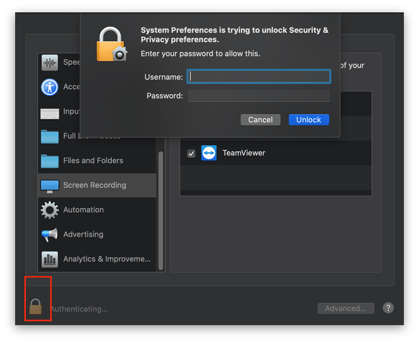
- بعد إدخال اسم المستخدم وكلمة المرور الصحيحين، ضع علامة على خانة اختيار Google Chrome
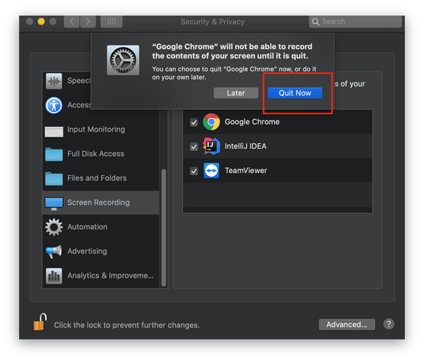
- حدد "إنهاء الآن"
-
ابدأ تشغيل Chrome مرة أخرى، وادخل جلسة الويب، واختر مشاركة الشاشة.
هل أنت جديد في Interprefy؟
لقد ساعدنا آلاف منظمي الفعاليات في إزالة حواجز التواصل من الاجتماعات التجارية والندوات عبر الإنترنت والاجتماعات العامة والمؤتمرات وجلسات التدريب.
نقوم بذلك من خلال توفير مترجمين محترفين، وترجمة مباشرة مدعومة بالذكاء الاصطناعي، وتسمية توضيحية تُنشأ بالذكاء الاصطناعي للاجتماعات والفعاليات عبر أكثر من 80 منصة، بما في ذلك Microsoft Teams وZoom وGoogle Meet وWebex أو موقع مؤتمرك.
وبالتالي، يمكن للجميع أن يُفهم ويُفهم.
الأسئلة المتكررة
لماذا لا يسمح لي Chrome بمشاركة شاشتي على macOS Catalina؟
لأن نظام macOS Catalina قدم أذونات خصوصية لتسجيل الشاشة. يجب السماح لـ Chrome ضمن تسجيل الشاشة لالتقاط ومشاركة شاشتك.
هل أحتاج إلى إعادة تشغيل Chrome بعد تمكين تسجيل الشاشة؟
نعم. أوقف Chrome وأعد فتحه لتطبيق التغيير.
أين تسجيل الشاشة في إعدادات macOS؟
في تفضيلات النظام / إعدادات النظام → الأمان & الخصوصية / الخصوصية & الأمان → تسجيل الشاشة.