
ال Interprefy Agent هو أداة قوية مدعومة بالذكاء الاصطناعي صممت لتوفير الترجمة الفورية والتعليقات النصية مباشرةً في اجتماعات Teams وZoom وGoogle Meet أو Webex الخاصة بك. إعداد نسخة جديدة بسيط ويسمح بالتكامل السلس عبر أكثر منصات المؤتمرات شيوعًا.
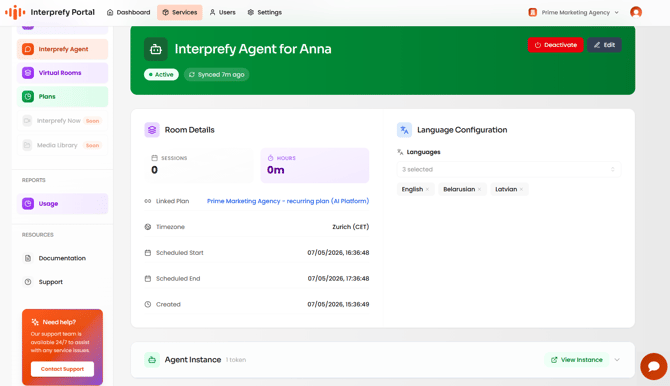
اتبع هذه الخطوات لنشر الوكيل الخاص بك:
دليل خطوة بخطوة
1. اختيار وكيل Interprefy
سجّل الدخول إلى البوابة وتوجه إلى وكيل Interprefy القسم في لوحة التحكم الرئيسية. هذا هو المكان الذي تدير فيه مساعدين الاجتماعات المدعومين بالذكاء الاصطناعي.
2. إنشاء نسخة جديدة
ابحث عن 'New Instance' زر يقع على الجانب الأيمن من الشاشة. النقر على هذا سيطلق قسم الإعداد للوكيل الجديد الخاص بك.
3. اختيار الاسم والخطة
-
الاسم: أعطِ وكيلك اسماً يمكن التعرف عليه (مثال: "وكيل الاجتماعات الشهرية").
-
الخطة: اختر المحدد الخطة التي تريد أن يستخدمها هذا الوكيل. هذا يضمن تسجيل استخدام الوكيل مقابل اتفاقية الخدمة الخاصة بك (الخطة).
4. تعيين الحد الأقصى للساعات (اختياري)
إذا كنت تريد إدارة ميزانيتك أو استخدامك بدقة، يمكنك تحديد الحد الأقصى للساعات التي يُسمح لهذا الوكيل بتشغيلها. إذا كنت تفضل إبقاؤها مرنة، يمكنك ترك هذا الحقل فارغًا.
5. إضافة علامات مرجعية (اختياري)
يمكنك إضافة علامات للمساعدة في تصنيف وكلائك (مثال: "Marketing Dept" أو "Project X"). هذا مفيد لتتبع وإعداد التقارير الداخلية ولكن يمكن تركه فارغًا إذا لم يكن مطلوبًا.
6. التحقق من التكاملات
بشكل افتراضي، تم بناء وكيل Interprefy ليكون متعدد الاستخدامات. تم تكوينه مسبقًا للعمل عبر:
-
Microsoft Teams
-
زووم
-
Google Meet
-
ويبكس
7. إضافة المستخدمين المعتمدين
أضف عناوين البريد الإلكتروني للمستخدمين الذين يحتاجون إلى أن يكونوا قادرين على استخدام الوكيل.
عند دعوة مستخدم معتمد للوكيل إلى اجتماع، سينضم الوكيل إلى الاجتماع تلقائيًا.
8. تعيين اللغات
لإضافة اللغات المطلوبة للوكيل الخاص بك، اختر 'إضافة لغة'، ثم اختر اللغة، وحدد متحدث، مترجم، أو كلاهما لكل لغة.
يرجى ملاحظة أنه يجب إضافة لغتين أو أكثر لتمكين الترجمة بالذكاء الاصطناعي.
للتعليقات التوضيحية بلغة واحدة، يمكنك إضافة لغة واحدة فقط إذا لزم الأمر.
9. اختر 'إنشاء نسخة'
اختر 'إنشاء نسخة' لإكمال الإعداد. تم توفير الوكيل الآن وجاهز للاستخدام.
لعرض أو تغيير وكيل
اختر اسم الوكيل لفتح معلومات الوكيل. هنا، ستجد:
- عنوان البريد الإلكتروني للوكيل: يُستخدم لدعوة الوكيل إلى اجتماعاتك.
- الرمز المميز & رمز الواجهة: للتكاملات المخصصة.
- رمز QR: للوصول السريع عبر الهاتف إلى ترجمة الكلام بالذكاء الاصطناعي و/أو الترجمة النصية.
- إحصاءات الاستخدام: راقب مدة استخدام الوكيل واعرض الجلسات المجدولة.
الأذونات
استخدم منطقة الأذونات لـ:
- الوصول إلى الإعدادات العامة للوكيل
- إضافة أو إزالة عناوين البريد الإلكتروني المعتمدة