
نظرة عامة
- Available for Interprefy Connect Pro events
- يمكن لمنظمي الحدث إنشاء استبيانات اختيارية أو متعددة الخيارات مع ما يصل إلى 25 إجابة لكل سؤال
- Event hosts can collect anonymous responses from the audience
- يمكن نشر تقارير الاستطلاع للجمهور أثناء الحدث
- يمكن توفير تقارير الاستطلاع كملفات CSV بعد الحدث
1. مشرف الحدث: إعداد الحدث في واجهة إدارة أحداث Interprefy
أثناء إنشاء الحدث، سيحتاج مشرف الحدث إلى
- Select default speaker interface: Connect Pro (Classroom)
- انتقل إلى "إعدادات المتحدث والمترجم" وضع علامة في المربع تفعيل الاستطلاع
2. مضيف الحدث: كيفية إنشاء استطلاع
بمجرد التفعيل، سيسجل مضيف الحدث الدخول إلى الاجتماع باستخدام رمز S-token مع كلمة مرور المضيف المقدمة على جهاز كمبيوتر مكتبي. سيتمكن المضيفون الآن من رؤية قسم "التصويت" في واجهة الحدث، الموجود بجوار دردشة الحدث.
- Select your question type:
- إجابة واحدة
- multiple answers
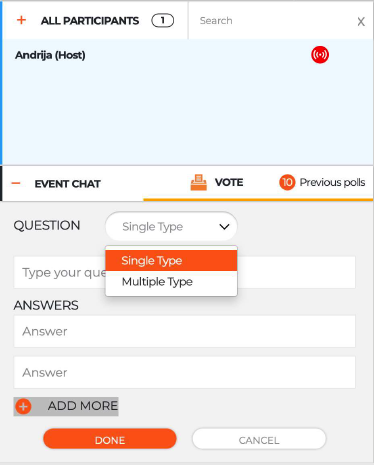
- اكتب سؤالك وأضف الإجابات المحتملة. يمكنك النقر على "add more" لإضافة ما يصل إلى 25 إجابة لكل استطلاع.
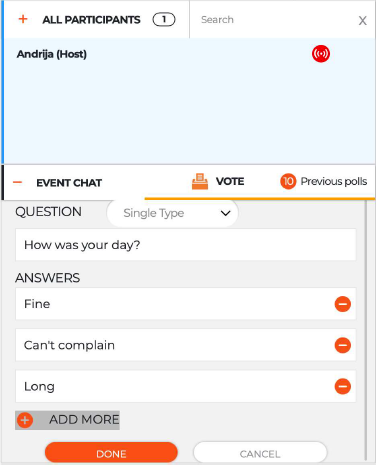
- Click "done" when you're ready to publish your poll.
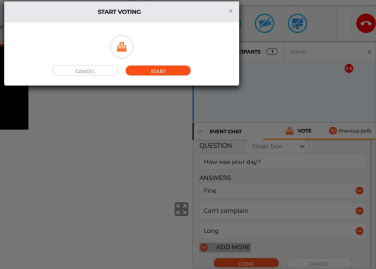
- ستظهر نافذة منبثقة تطلب منك بدء التصويت. أكد بالنقر على "ابدأ". سيتمكن المشاركون في الحدث الآن من المشاركة في الاستطلاع.
3. مشاركو الحدث: كيفية المشاركة في استطلاع
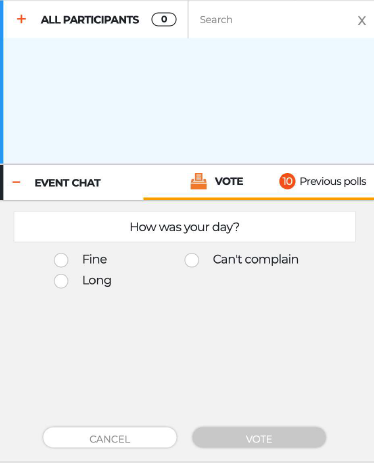
تقع بجوار دردشة الحدث، سيظهر الآن للمشاركين في الحدث قسم "التصويت".
- للمشاركة في الاستطلاع، سيحتاج كل مشارك إلى النقر على "قبول"، قبل أن يُطرح عليه السؤال الذي يطرحه المضيف.
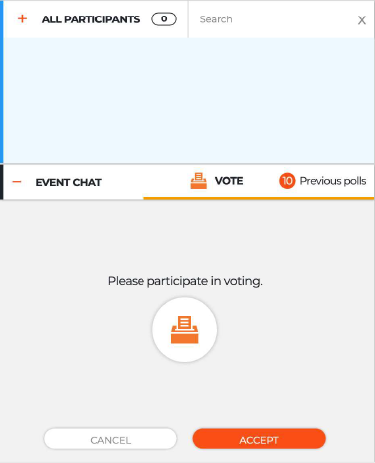
- السؤال والإجابات المتاحة الآن مرئية ويمكن للمشاركين اختيار إجابته أو إجاباته.
4. مضيف الحدث: نشر النتائج
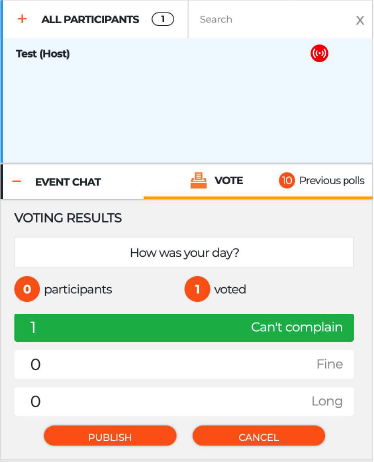
- في أي لحظة، يمكنك اختيار إيقاف استبيانك ونشر النتائج للجمهور، بالنقر على "نشر" أسفل نظرة عامة على نتائج التصويت.
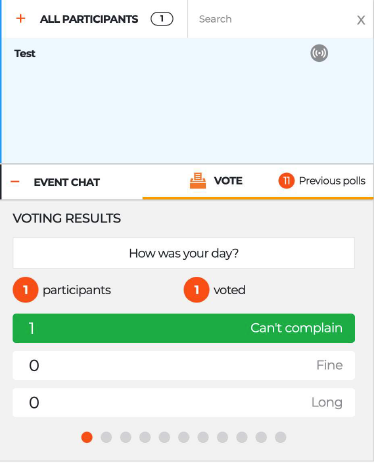
- سيتمكن المشاركون في الحدث الآن من رؤية النتائج:
5. تصدير النتائج من واجهة إدارة الحدث
يمكن تصدير نتائج التصويت بتنسيق ملف .csv من أرشيف الحدث داخل واجهة إدارة أحداث Interprefy، وتحتوي على البيانات التالية:
مجهول!
- Votes
- نوع التصويت
- الأسئلة
- خيارات
- المشاركون
- المشاركون الذين صوّتوا