تم تصميم لوحة التوجيه المتقدمة لإعدادات الفعاليات المعقدة التي تتطلب تحكمًا كاملاً في توجيه الصوت. تدير تدفق الصوت بين معدات الصوت الخاصة بالفعالية، منصة Interprefy، وجمهورك، وتدعم كلًا من إرسال الصوت إلى المنصة واستلامه منها.
يُستخدم هذا الوضع في الفعاليات التي تشمل مترجمين، إعدادات هجينة، أو بيئات سمعية بصرية احترافية حيث يلزم تكوين وإدارة مصادر وقنوات صوتية متعددة.
يتضمن لوحة التوجيه المتقدمة جميع الميزات المتاحة في وضع الأساسيات، مع خيارات تكوين إضافية للتعامل مع قنوات لغات متعددة وتدفقات صوتية ثنائية الاتجاه.
كيفية استخدام لوحة التوجيه المتقدمة
الوصول إلى لوحة التوجيه
للبدء، افتح رابط لوحة التوجيه المقدم لحدثك.
إذا طُلب منك ذلك عند فتح الرابط، يرجى السماح بالوصول إلى الميكروفون والكاميرا عن طريق اختيار ''السماح أثناء زيارة الموقع'' في المتصفح الخاص بك.
ستظهر لوحة “إعدادات الصوت واللغة”.
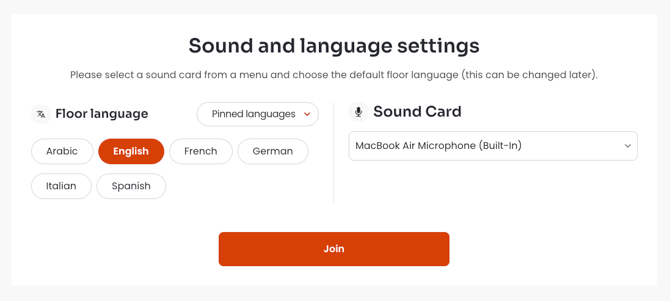
اختر لغة الأرضية (إذا لزم الأمر)، اختر بطاقة الصوت (جهاز إدخال صوتي) وانقر انضم للمتابعة إلى جلستك.
-
يمكن تثبيت ما يصل إلى 6 لغات وعرضها في اللوحة في نفس الوقت.
إذا كان حدثك يحتوي على أكثر من 6 لغات، انقر على القائمة المنسدلة "اللغات المثبتة" واختر اللغات التي تريد عرضها في لوحة التوجيه. -
يمكن للوحة التوجيه العمل مع كل من اختيار اللغة اليدوي والآلي للطابق.
عند تمكين اختيار اللغة الآلي للطابق، لا يلزم اختيار اللغة يدويًا ويتم إزالته من اللوحة.
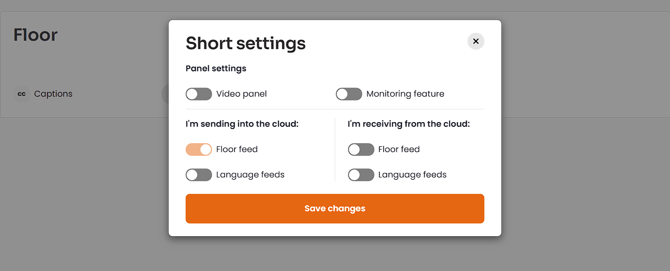
عند دخول الجلسة، ستظهر نافذة “الإعدادات القصيرة”.
في هذه الخطوة، تحدد كيفية استخدام لوحة التوجيه خلال الحدث، ويمكن تمكين “لوحة الفيديو” و“ميزة المراقبة” هنا إذا لزم الأمر، بالإضافة إلى تكوين قناة الصوت — تحديد القنوات التي سيتم إرسالها إلى منصة Interprefy (السحابة) أو استلامها منها.
بعد تكوين الخيارات المطلوبة، انقر على “حفظ التغييرات” للمتابعة إلى واجهة لوحة التوجيه.
-
يمكن تعديل الخيارات من "الإعدادات القصيرة" لاحقًا في إعدادات لوحة التوجيه. يُنصح بإجراء تغييرات على الإعدادات خلال فترات الاستراحة أو التحضير للحدث، حيث تطبيق التغييرات سيوقف جميع تدفقات الصوت (كلاهما المرسل والمستقبل).
-
تدعم لوحة التوجيه بث الفيديو عند الحاجة كجزء من إعداد الحدث العام؛ ومع ذلك، لا يُطلب ذلك لتقنية الترجمة الصوتية AI من Interprefy أو Captions، التي تعتمد فقط على إدخال الصوت.
-
يمكن ضبط جودة الفيديو بين الوضوح العالي (HD) والوضوح القياسي (SD). كما يتوفر خيار “قص الفيديو لتناسب”.
في واجهة لوحة التوجيه، تأكد من أن لغة الأرضية تم ضبطها بشكل مناسب (عند استخدام اختيار لغة الأرضية يدويًا)، وأن جهاز الصوت الصحيح تم اختياره لكل قناة صوتية (مرسلة أو مستلمة).
تمكين كل قناة لغة باستخدام المفتاح المجاور لاسم اللغة.
بمجرد تكوين اللوحة، انقر على “ابدأ الإرسال” أو “ابدأ الاستلام” لكل قناة صوتية (بدءًا من قناة الأرضية)، لبدء بث الصوت والفيديو من وإلى منصة Interprefy.
بدء بث الصوت من الأرضية سيفعل تلقائيًا الترجمة النصية والترجمة الصوتية بالذكاء الاصطناعي. بمجرد إيقاف بث الصوت من الأرضية، سيتوقف الترجمة بالذكاء الاصطناعي تلقائيًا.
-
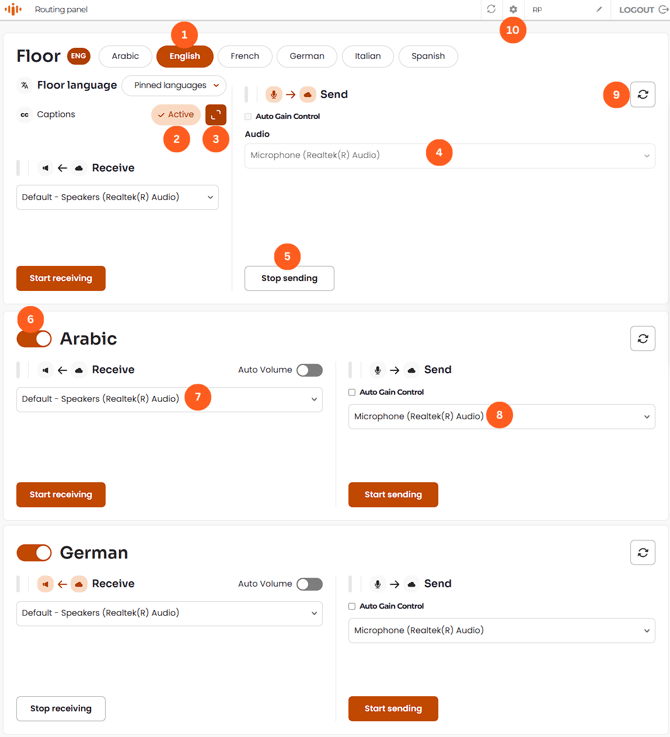
اختيار لغة الأرضية (يدوي) - اختر اللغة المتحدثة حاليًا على الأرضية.
-
مؤشر حالة الترجمة النصية - إظهار الحالة الحالية للترجمة النصية (الترجمة بالذكاء الاصطناعي) كـ نشط/غير نشط.
-
توسيع الترجمات - يعرض نافذة الترجمات داخل واجهة لوحة التوجيه.
-
جهاز الصوت (إرسال – الأرضية) – اختر جهاز الإدخال الصوتي المستخدم لإرسال صوت الأرضية إلى منصة Interprefy.
-
إيقاف الإرسال - إيقاف تدفق الصوت.
-
تبديل اللغة – يتيح أو يعطل قناة اللغة.
-
جهاز الصوت (استلام) – حدد جهاز الإخراج المستخدم لاستلام الصوت المترجم من منصة Interprefy.
-
جهاز الصوت (إرسال – قناة اللغة) – إرسال قناة اللغة من المكان إلى منصة Interprefy.
-
زر إعادة الاتصال - يعيد تشغيل تدفق الصوت الحالي. كل قناة صوت لها زر إعادة الاتصال الخاص بها.
-
إعدادات لوحة التوجيه - لتعديل اللغات المعروضة في اللوحة، تمكين "Video panel"، "Monitoring feature" وتكوين قنوات الصوت المرسلة والمستلمة.
-
يمكن تمكين تغذية الصوت للمتحدث البعيد في قناة الصوت “Receive” الخاصة بالطابق.
-
ميزة ضبط الصوت التلقائي متاحة لكل قناة صوت.
نظرة عامة على لوحة التوجيه
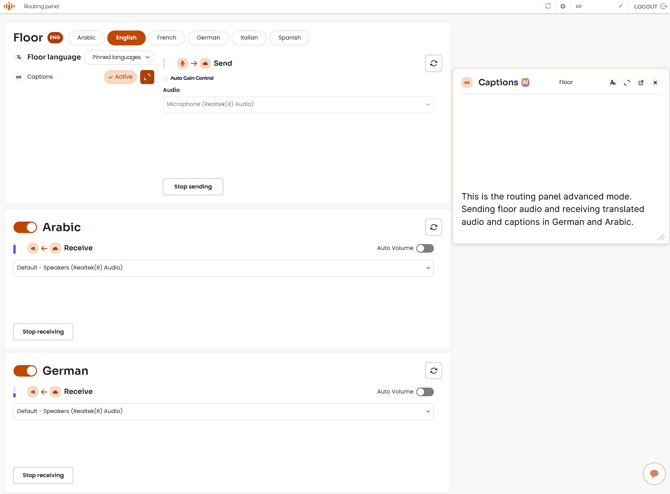
مثال يوضح إرسال صوت الأرضية واستقبال قنوات اللغة من منصة Interprefy.
نافذة الترجمة معروضة على الجانب الأيمن من اللوحة ويمكن نقلها إلى الموقع المفضل.
دردشة الدعم عن بُعد الزر موجود في الزاوية السفلية اليمنى من الصفحة.
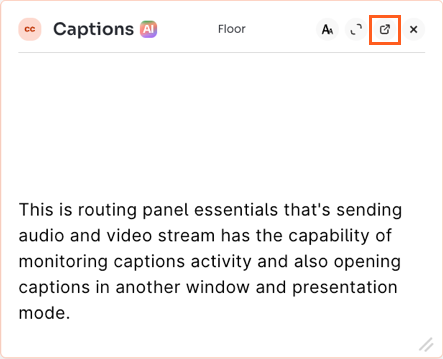
فتح التعليقات التوضيحية Interprefy في نافذة متصفح جديدة، يمنحك الوصول إلى وضع العرض، مما يتيح لك تخصيص طريقة عرض التعليقات التوضيحية — مثالي للشاشات في الموقع أو الشاشات المشتركة.