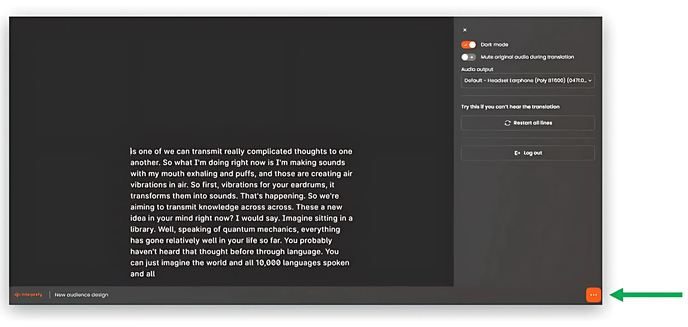
اعتمادًا على إعداد حدثك، ستتمكن من الوصول إلى الصوت أو الترجمة النصية أو كلاهما خلال الحدث عبر رابط متصفح منفصل. اتبع هذه الخطوات:
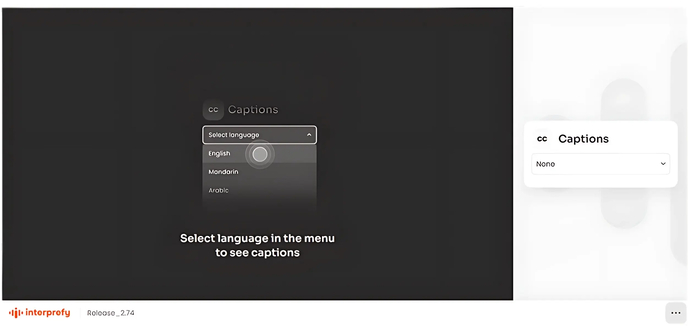
- افتح رابط الحدث المضمن في دعوة الحدث الخاصة بك أو امسح رمز الاستجابة السريعة المتاح في المكان.
- سيتم فتح الرابط في نافذة متصفح جديدة مع قائمة منسدلة لاختيار اللغة للصوت أو الترجمة أو كليهما، اعتمادًا على ما' متاح لحدثك.
- مثال على محدد لغة الترجمة الفورية للكتابات لأحداث تحتوي على كتابة فقط:
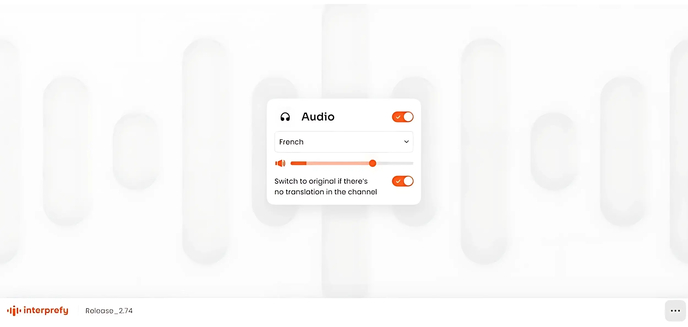
- مثال على محدد لغة الصوت للأحداث الصوتية فقط:
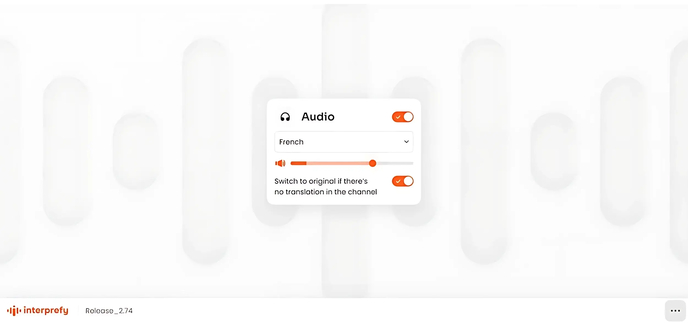
- مثال على محدد لغة الصوت والترجمة النصية للأحداث التي تحتوي على صوت وترجمة نصية:
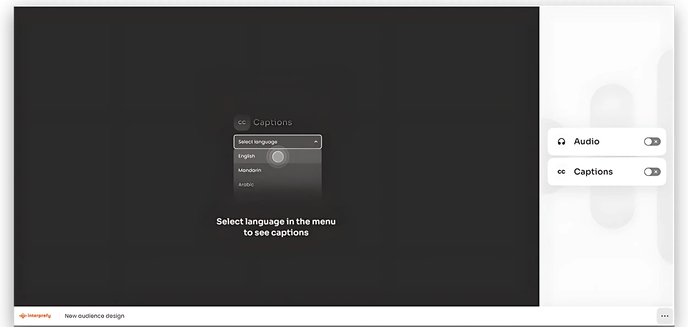
3. اختر اللغة التي تريد الاستماع إليها/قراءة الترجمة المصاحبة في نافذة المتصفح:
- مثال على اللغة المختارة لـ الترجمة النصية، للأحداث التي تحتوي على ترجمة نصية فقط:
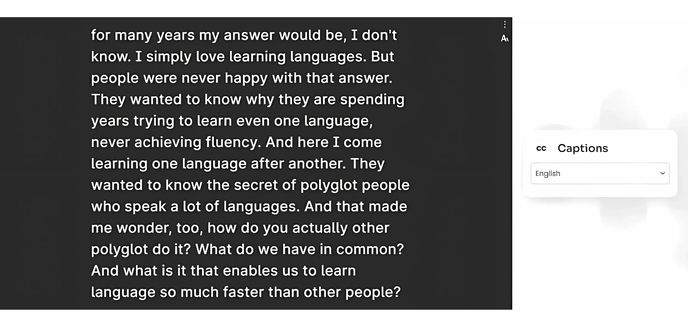
- مثال على اللغة المختارة لـ الصوت، للأحداث التي تحتوي على صوت فقط:
- مثال على اللغات المختارة لـ الصوت والكتابات في الوضع الداكن، لحدث يحتوي على كل من خيارات الصوت والكتابات مفعلة:
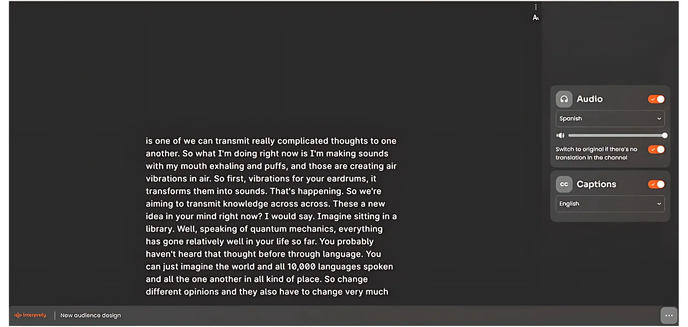
4. يمكنك العثور على ميزات إضافية مثل الوضع الداكن، لعرض الواجهة بخلفية داكنة، إعادة تشغيل جميع الخطوط، لإعادة الاتصال إذا لم تستطع سماع الترجمة، خيارات الإخراج، لاختيار مصدر الاستماع إلى الترجمة الحية، و تسجيل الخروج، لمغادرة ترجمة الحدث، في قائمة الثلاث نقاط في الزاوية السفلية اليمنى: