
يتيح Interprefy Now للمشاركين الاستماع والتحدث بلغتهم الخاصة في الاجتماعات الحضورية وعبر الإنترنت.
تحقق من الفيديو التعليمي أدناه لمعرفة كيفية عمله.
للتعرف أكثر على استخدام Interprefy Now for online meetings، يرجى زيارة Interprefy Now for Online Meetings و الدليل.
دليل خطوة بخطوة للمضيفين
- بعد الاشتراك في Interprefy Now، سيتم إنشاء غرفة افتراضية (أو عدة غرف)، وستتلقى رمز QR مضيف فريد لغرفتك. اللغات المتاحة ليست مُعدة مسبقًا؛ يتم إضافتها ديناميكيًا عندما تتصل أنت ومشاركيك وتختار اللغة التي ستتحدث بها.
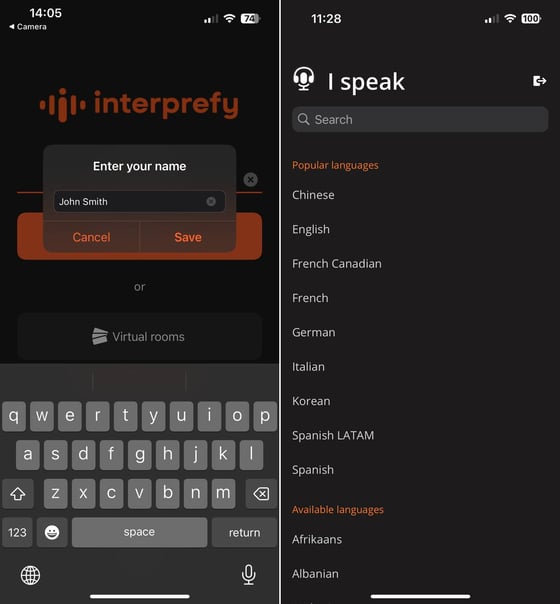
- للوصول إلى غرفتك الافتراضية، امسح رمز الاستجابة السريعة للمضيف. إذا لم يكن لديك تطبيق Interprefy Mobile مثبت على هاتفك، فسيقودك إلى متجر التطبيقات لتنزيله أولاً. بمجرد التثبيت، سيؤدي مسح رمز الاستجابة السريعة إلى نقلك مباشرةً إلى غرفتك الافتراضية. قبل بدء الجلسة، أدخل اسم المستخدم الخاص بك واختر اللغة التي ستتحدث بها.
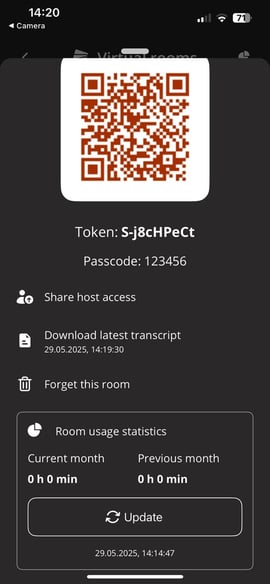
- إذا كنت تفضّل الوصول إلى غرفتك الافتراضية يدويًا بدلاً من استخدام رمز الاستضافة QR، يمكنك القيام بذلك عن طريق إدخال الرمز المميز وكلمة مرور المضيف الموفّرة مع رمز الاستضافة.
- في حال كنت مضيفًا متمرسًا في Interprefy Now، يمكنك اختيار الغرف المستخدمة مسبقًا بالنقر على زر ‘Virtual rooms’ وربطًا بالغرفة الافتراضية التي اخترتها بالنقر على اسمها.
- شارك رمز QR للضيف مع مشاركي اجتماعك. بمجرد مسح رمز QR للضيف، سينضم المشاركون كضيوف، أو سيتم توجيههم لتنزيل وتثبيت تطبيق Interprefy Mobile إذا لم يكن لديهم بالفعل على هواتفهم.
- يمكنك مشاركة رمز QR للضيف في الدردشة – اضغط مطولاً على رمز QR على شاشتك والصقه إلى الوجهة المطلوبة.
يمكن للمشاركين في الاجتماع أيضًا مسح رمز QR للضيف من هاتف attendee’s phone.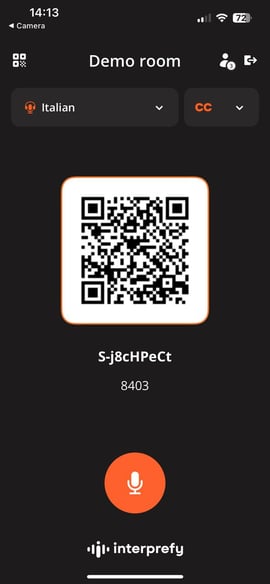
- بمجرد المشاركين قد انضموا، هم يجب أن يُدخلوا أسمائهم ويختاروا اللغة التي سيتحدثون بها.
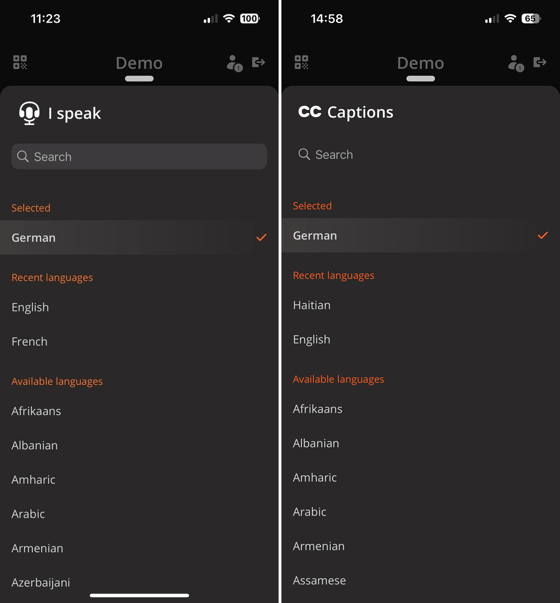
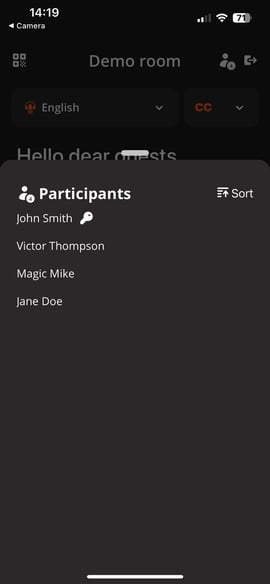
- يمكن لجميع المستخدمين عرض قائمة المشاركين بالنقر على أيقونة الشخص في الزاوية العلوية اليمنى.
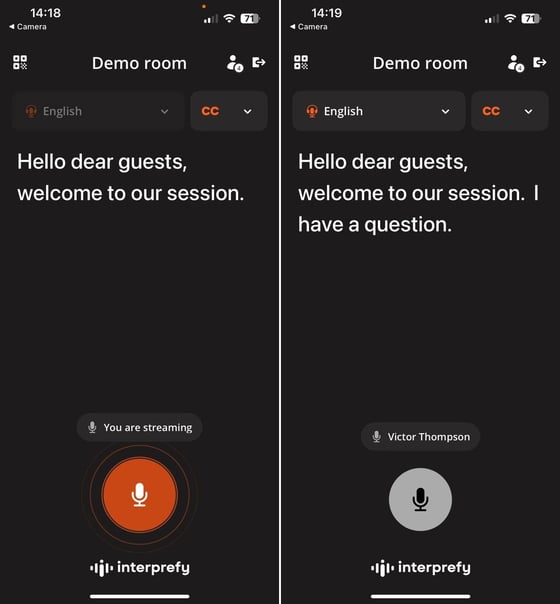
- يتيح Interprefy الآن مشاركة مشارك واحد فقط في الكلام في كل مرة. لذا يجب على المتحدثين أخذ الأدوار. إذا لزم الأمر، يمكن لمضيف الاجتماع استعادة التحكم في زر الكلام من الضيف — مثلاً إذا توقفوا عن الكلام لكن نسوا الضغط على زر الكلام مرة أخرى لإطلاقه.
- بمجرد انتهاء الاجتماع، يمكن للمضيف النقر على زر تسجيل الخروج لإنهاء الجلسة وتسجيل خروج جميع المشاركين. يمكنك أيضًا تنزيل النص المحلي الخاص بك عند مغادرة الجلسة، أو يمكنك تنزيل نص الجلسة الأخيرة من محفظة Virtual Rooms.
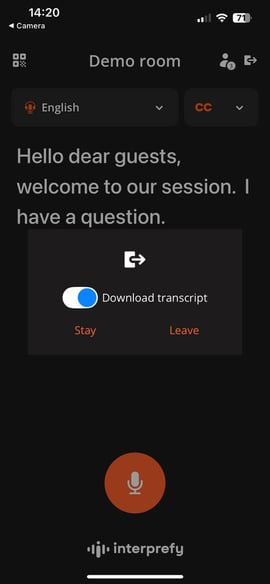
- يرجى ملاحظة أنه بمجرد خروج جميع المضيفين، سيتم تسجيل خروج الضيوف من الجلسة أيضًا.
إدارة صوت الكلام والترجمة
بشكل افتراضي، Interprefy Now يتيح للمستمعين سماع كل من صوت المتحدث’s الأصلي والترجمة الحية بلغتهم المختارة.
هذا مفيد بشكل خاص في القاعات الكبيرة، والبيئات الصاخبة، والجولات الإرشادية، أو الإعدادات عن بُعد — سواء كحل اجتماع متعدد اللغات مستقل أو كإضافة إلى منصات أخرى.
في الإعدادات تحت “Speech and translation audio”, تم تمكين Speech + Translation. يتيح لك ذلك سماع كل من صوت المتحدث’s الأصلي والترجمة عند الحاجة.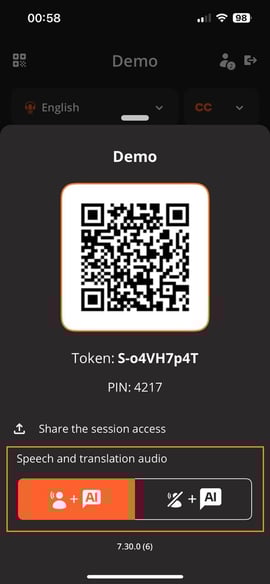
زر التبديل في إعدادات التطبيق يسمح للمشاركين بكتم صوت المتحدث الأصلي وتجنب الصدى عندما يكونون قريبين بما يكفي من المتحدث لسماع الصوت مباشرةً.
للإستماع إلى الترجمة فقط، افتح الإعدادات خلال الجلسة واختر الترجمة فقط. هذا يكتم الصوت الأصلي للمتحدث’. اختيارك سيفعل فوراً ويمكن تغييره في أي وقت.
عند الترجمة فقط يتم اختيارها، سيستمع المستمعون تلقائياً إلى الصوت المترجم إذا بدأ متحدث آخر يتحدث بلغة مختلفة.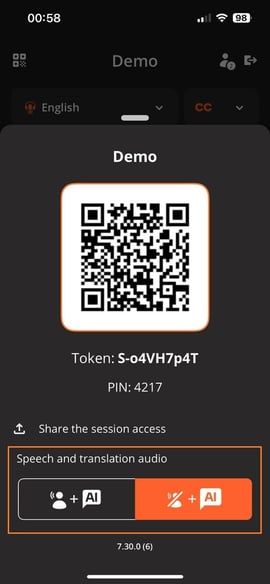
محفظة الغرف الافتراضية
في محفظة غرفك الافتراضية، يمكنك استعراض الاستخدام الشهري لغرفك. انقر على الأيقونة في الزاوية العليا اليمنى لعرض إجمالي الاستخدام الشهري عبر جميع غرفك أو انقر على الثلاث نقاط بجوار أي غرفة لعرض استخدامها الشهري الفردي.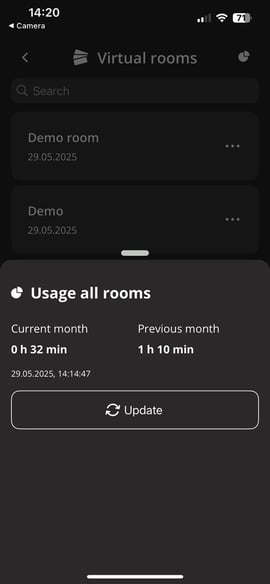
تواصل معنا لاكتشاف كيف Interprefy Now يمكن أن يحول اجتماعك التالي إلى تجربة متعددة اللغات شاملة حقاً.