
This article includes user guides for 2 versions of the Interprefy widget:
1. Interprefy widget الإصدار 1.0
2. أداة Interprefy الإصدار 2.0
دليل المستخدم لأداة Interprefy v.1.0
قبل أن تبدأ:
الجهاز: يرجى استخدام جهاز كمبيوتر مكتبي أو محمول. تجنب استخدام هاتف ذكي أو أجهزة لوحية أو آيباد.
المتصفحات الموصى بها: أحدث إصدارات Google Chrome، Firefox أو Edge.
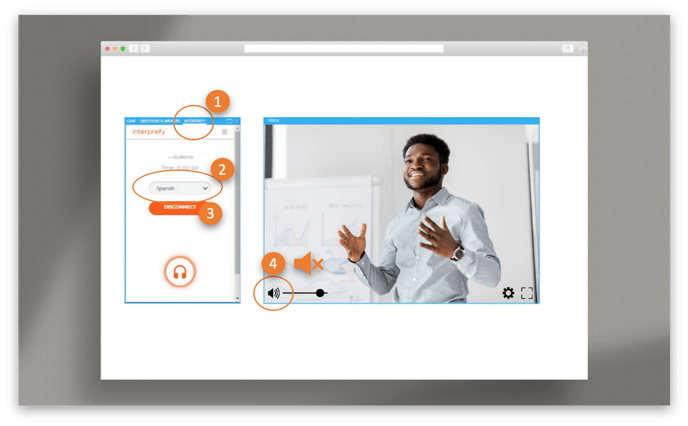
- انضم إلى الاجتماع: صق رابط الحدث في متصفحك وسجّل الدخول
- افتح أداة الترجمة الفورية: انقر على أداة الترجمة الفورية المدمجة
- اختر اللغة: اختر لغتك المفضلة وانقر على الاتصال.
- كتم البث المباشر: كتم الصوت الصادر من فيديو البث المباشر الخاص بك
- استمع إلى الترجمة الفورية في اللغة التي تختارها.
دليل المستخدم لأداة Interprefy الإصدار 2.0
أداة Interprefy' v.2.0 تسمح للمستخدمين بالاستماع إلى الترجمة الصوتية وكذلك متابعة الحدث باستخدام الترجمة النصية أو لغة الإشارة إذا تم تمكينها من قبل المنظم.
In this user guide you will learn:
- كيفية الوصول إلى واجهة Interprefy على المنصات الخارجية
- كيفية استخدام الأداة في اجتماعاتك لـ:
1. كيفية الوصول إلى أداة Interprefy على المنصات التابعة لجهات خارجية:
- انضم إلى الحدث - الصق رابط الحدث في متصفحك وسجّل الدخول.
- افتح أداة Interprefy - انقر على أداة Interprefy المدمجة المشار إليها بالكلمة "Interprefy" أو أيقونة Interprefy:
2. كيفية استخدام الأداة في اجتماعاتك:
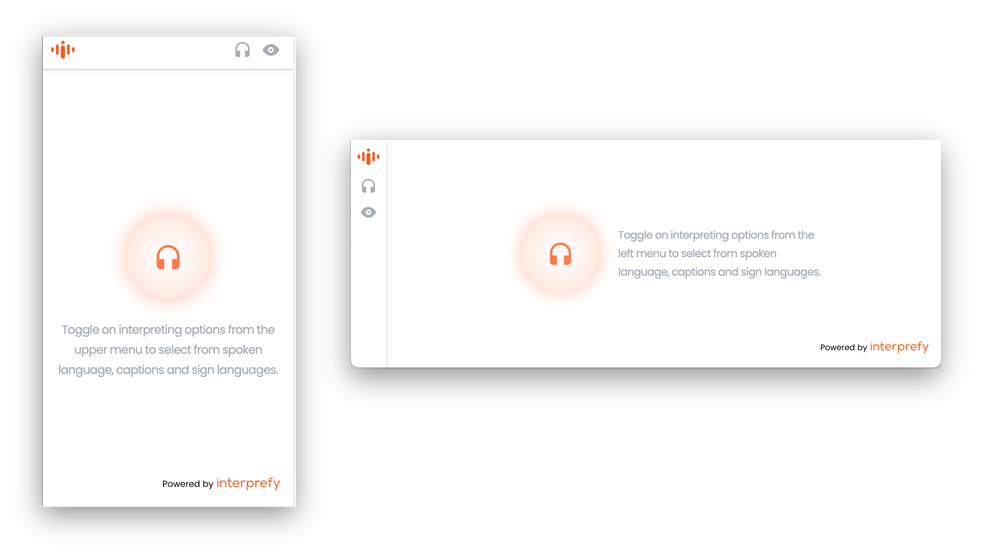
ستظهر أداة Interprefy عموديًا أو أفقيًا، اعتمادًا على تخطيط منصة الاجتماع الخاصة بك:
اعتمادًا على إعداد اجتماعك، ستتمكن من الاستماع إلى الترجمة أو أيضًا الوصول إلى الترجمة النصية أو لغة الإشارة.
- كيفية الاستماع إلى تفسير اللغة الصوتية:
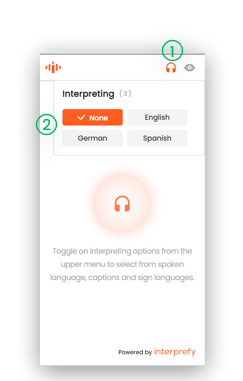
- Click on the headset icon to select interpreting language (1)
- اختر تفسير اللغة الصوتية المفضلة لديك (2) - اختر اللغة الصوتية المفضلة لديك من قائمة الخيارات المتاحة. الإعداد الافتراضي "None" يتيح لك سماع صوت القاعة.
-
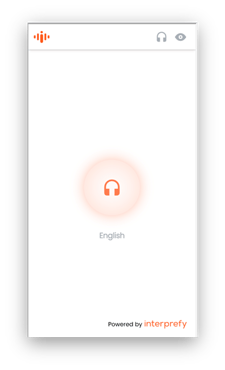
استمع إلى الترجمة الفورية - يتم إغلاق نافذة الاختيار تلقائيًا بمجرد اختيارك للغة وتظهر اللغة المختارة في وسط الأداة.
-
كيفية الوصول إلى الترجمات:
عندما يسمح منظّم الاجتماع بذلك، ستتمكن أيضًا من متابعة اجتماعك أو فعاليتك مع الترجمات. إليك الطريقة:
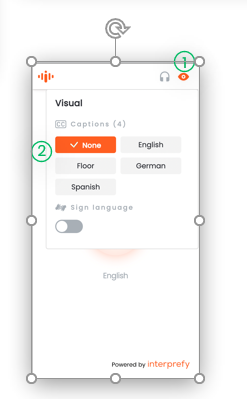
- انقر على أيقونة "العين" لتحديد لغة الترجمة (1)
- اختر لغة الترجمة النصية (2) - اختر اللغة المفضلة للترجمة النصية من قائمة الخيارات المتاحة. الإعداد الافتراضي "none" يعني أنه لن يتم عرض الترجمة النصية.
- اقرأ الترجمة النصية لمتابعة اجتماعك - ستُغلق النافذة تلقائيًا بعد اختيارك للغة وسيتم عرض الترجمة النصية.
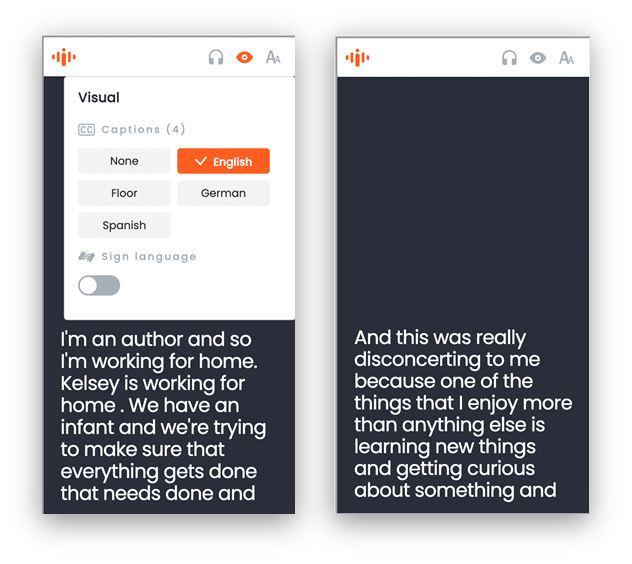
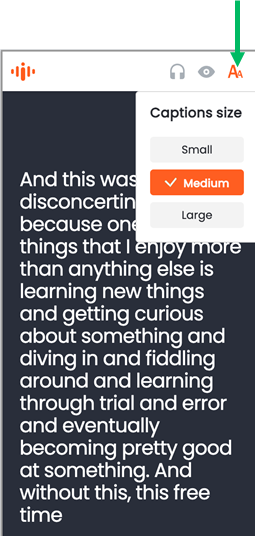
- ضبط حجم الترجمة النصية' - إذا لزم الأمر، يمكنك اختيار حجم ترجمة مختلف من بين الخيارات الثلاثة المتاحة بالنقر على أيقونة "Aa".
-
كيفية الوصول إلى تفسير لغة الإشارة
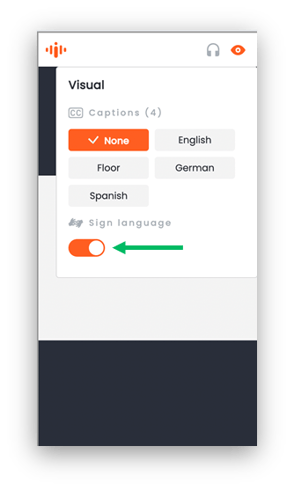
- انقر على أيقونة "العين" لتفعيل لغة الإشارة - ستُغلق نافذة الاختيار تلقائيًا بمجرد تفعيلها وسترى فيديو لغة الإشارة في الأداة.
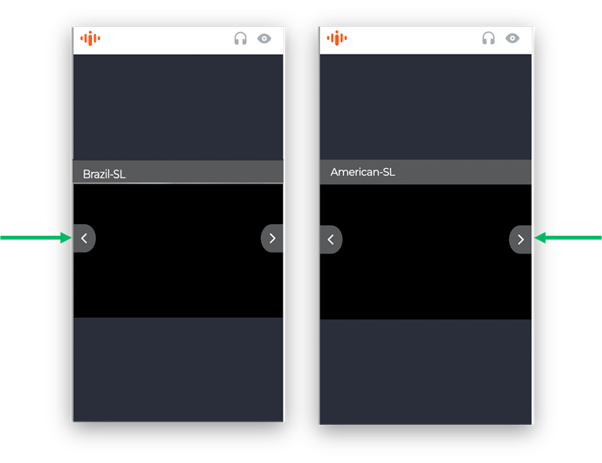
- اختر لغة الإشارة المطلوبة - إذا كان هناك أكثر من لغة إشارة لاجتماعك أو فعاليتك، يمكنك اختيار اللغة المفضلة لديك بالنقر على السهمين الأيمن والأيسر.
يرجى ملاحظة أنه عندما يتم تمكين لغة الإشارة، سيتم إغلاق الترجمات تلقائيًا. يمكنك إما استخدام الترجمات أو لغة الإشارة في وقت واحد.