
قبل البدء
- الإنترنت الاتصال - عرض النطاق الترددي الموصى به 4 ميغابت في الثانية صعودًا/نزولًا أو أعلى. يُنصح باتصال إيثرنت.
- موصى به المتصفح - الإصدار الأخير من جوجل كروم أو مايكروسوفت إيدج
- ضمان جودة صوت مثالية - يحتاج المترجمون إلى مدخل صوتي عالي الجودة لتفسير رسالتك دون انقطاع. اختر بيئة هادئة خالية من الضوضاء الخلفية واستخدم ميكروفونًا موصولًا بجودة عالية أو سماعة رأس.
كيفية تسجيل الدخول
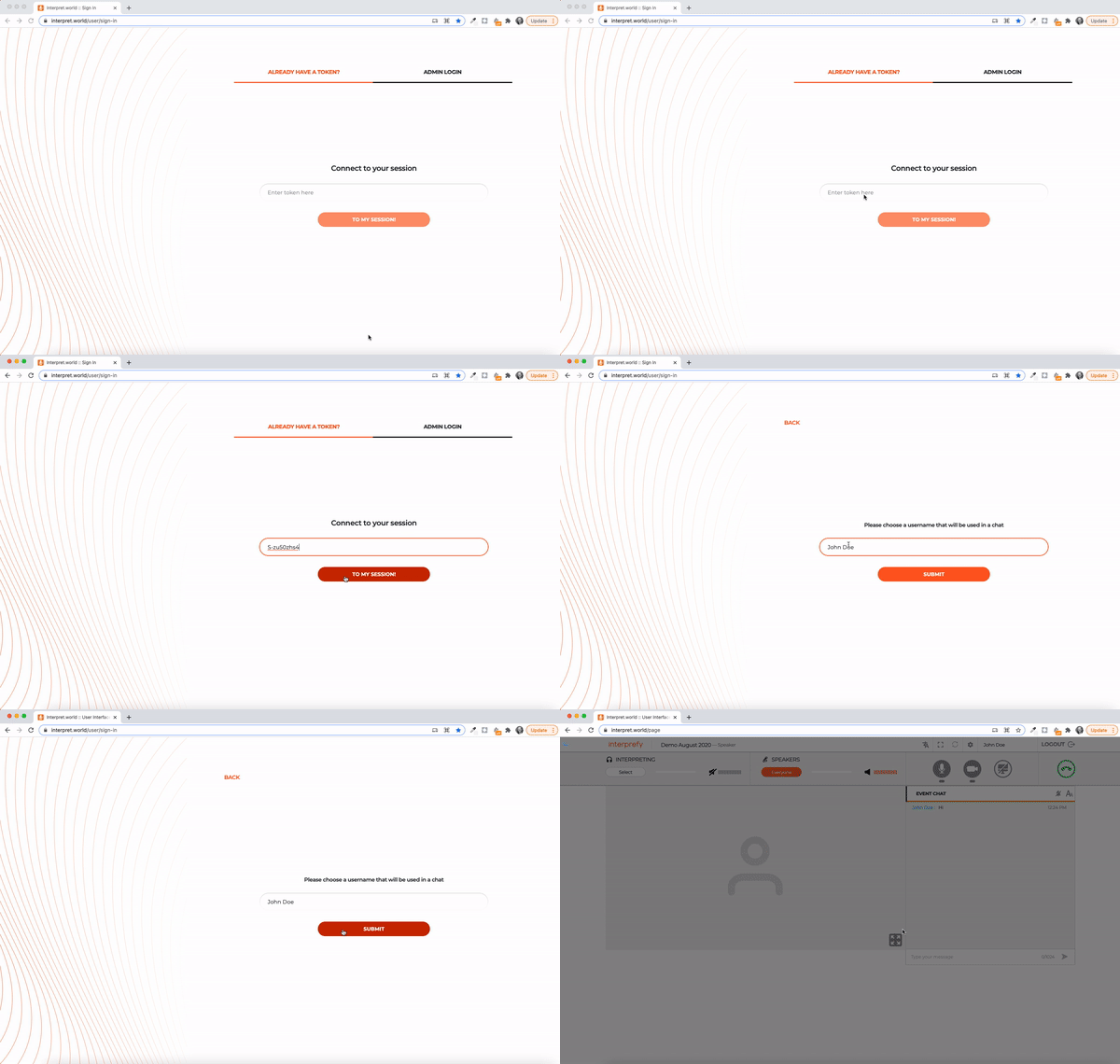
- افتح متصفح الإنترنت الخاص بك، أدخل رابط Interprefy الذي تم تزويدك به، وانقر على "إلى جلستي" للتأكيد.
- بدلاً من ذلك، قم بزيارة https://interpret.world، أدخل رمز الحدث المقدم الخاص بك وانقر على "to my session" لتأكيد.
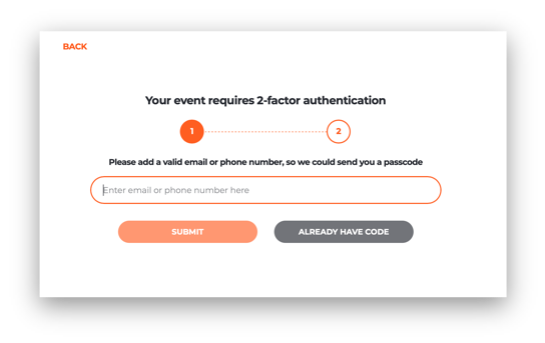
إذا تم تفعيل المصادقة الثنائية لحدثك
- أدخل عنوان بريدك الإلكتروني المسجل أو رقم هاتفك المحمول (الصيغة: +41 79 1234567) لتلقي رمز التحقق:
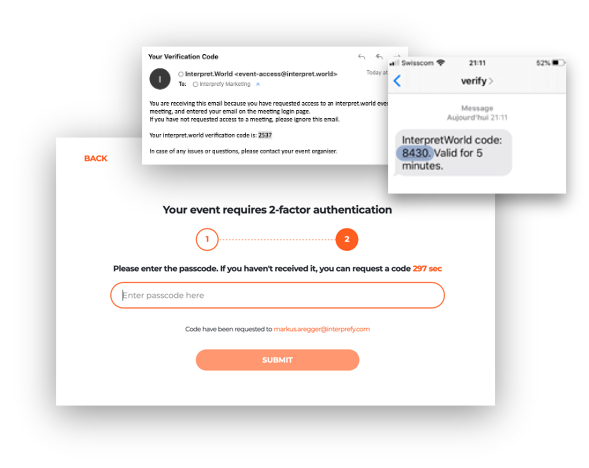
- أدخل رمز التحقق الذي استلمته إما عبر البريد الإلكتروني أو رسالة نصية (SMS) وانقر على "إرسال":
إذا تم تفعيل اختبار ما قبل المكالمة
إذا تم تفعيل ذلك لاجتماعك، سيُطلب منك بعد ذلك ضبط واختبار إعدادات الصوت والفيديو على صفحة اختبار ما قبل المكالمة.
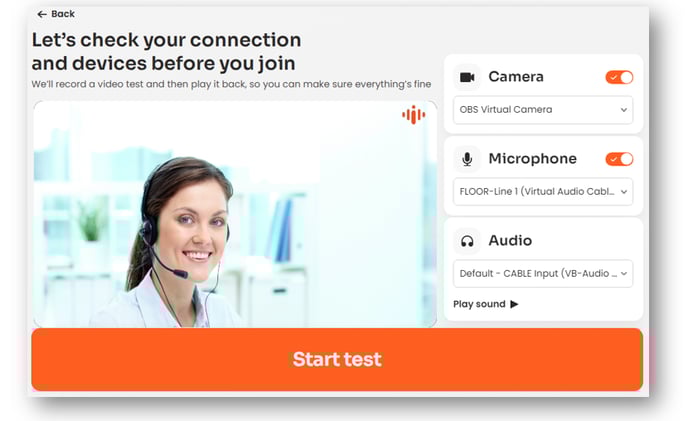
- الكاميرا - اختر كاميرا الويب الخاصة بك من القائمة المنسدلة. شغّل الكاميرا أو أوقفها باستخدام شريط التمرير.
- الميكروفون - اختر الميكروفون الخاص بك من القائمة المنسدلة. شغّل/أوقف الميكروفون باستخدام شريط التمرير.
- صوت - اختر جهاز إخراج الصوت الخاص بك.
- تشغيل الصوت - انقر لاختبار ما إذا كنت تستطيع سماع الصوت عبر جهاز الصوت المحدد.
- ابدأ الاختبار - انقر لتسجيل عينة قصيرة من الصوت والفيديو الخاصين بك، واختبر ما إذا كان عرض النطاق الترددي للإنترنت يدعم بث الصوت والفيديو وتحقق من توافق المتصفح الخاص بك.
- Test again - If you wish to record a new sample and test your audio, video, browser and internet connection again.
- التالي - انقر للانتقال إلى اختيار اللغة.
- الصوت - استخدم القائمة المنسدلة لتحديد اللغة المفضلة التي تريد الاستماع إليها.
- انضم - انقر للدخول إلى الاجتماع.
للمزيد من التفاصيل حول اختبار الميكروفون والكاميرا استعدادًا للجلسة القادمة، انقر هنا.
نافذة منبثقة للمتصفح
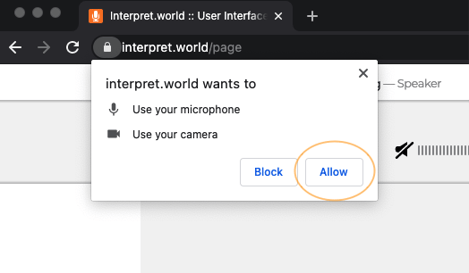
كمستخدم لأول مرة، سيتعين عليك السماح للمتصفح بالوصول إلى الميكروفون والكاميرا للجلسة، بالنقر على "السماح" في النافذة المنبثقة للمتصفح.
إعدادات المكالمة
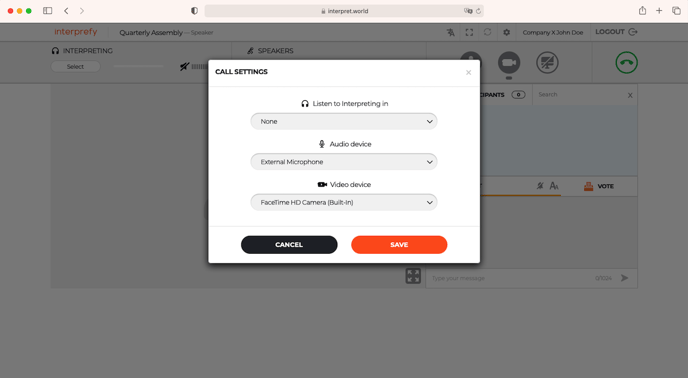
بعد تسجيل الدخول بنجاح، ستظهر نافذة منبثقة تطلب منك ضبط إعدادات المكالمة للاجتماع.
- اختر لغة الترجمة الصوتية الخاصة بك
- اختر جهاز الصوت الخاص بك
- اختر جهاز الفيديو الخاص بك
- انقر على "save" للانضمام إلى الاجتماع.
نظرة عامة على ميزات المنصة
في العرض الافتراضي:
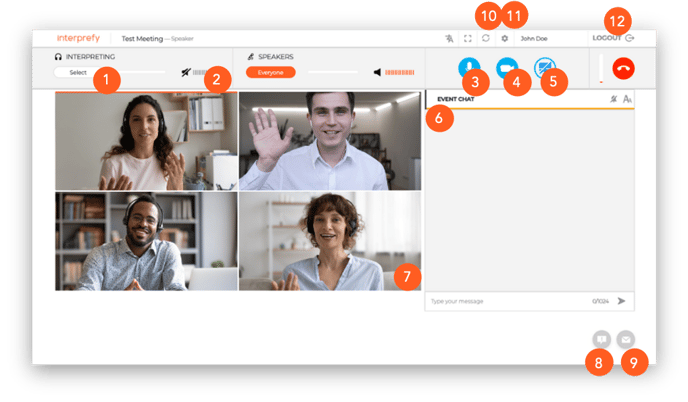
- اختر لغتك المفضلة - أو اختر „none“ لسماع لغة القاعة
- الصوت – ضبط مستوى الصوت
- الميكروفون - تشغيل/إيقاف الميكروفون
- كاميرا الويب - تشغيل/إيقاف كاميرا الويب
- مشاركة الشاشة - مشاركة الشاشة بالكامل، نافذة التطبيق، أو علامة تبويب المتصفح
- دردشة الحدث - استخدمها، إذا كانت متاحة، للتواصل مع جميع المشاركين في الحدث
- وضع ملء الشاشة - الدخول/الخروج من وضع ملء الشاشة
- دردشة الدعم الفني - الإبلاغ عن المشكلات التقنية إلى الدعم عن بُعد مباشرة
- دردشة خاصة - إرسال رسالة خاصة إلى المشاركين الفرديين
- إعادة تشغيل جميع الخطوط - تحديث اتصالك عند مواجهة مشاكل في الصوت/الفيديو (سيتم قطع وإعادة الاتصال خلال حوالي ثانيتين)
- الإعدادات – تغيير إعدادات الصوت والفيديو. انقر على أيقونة القلم بجوار اسمك لتغييرها.
- تسجيل الخروج – قطع الاتصال بالاجتماع
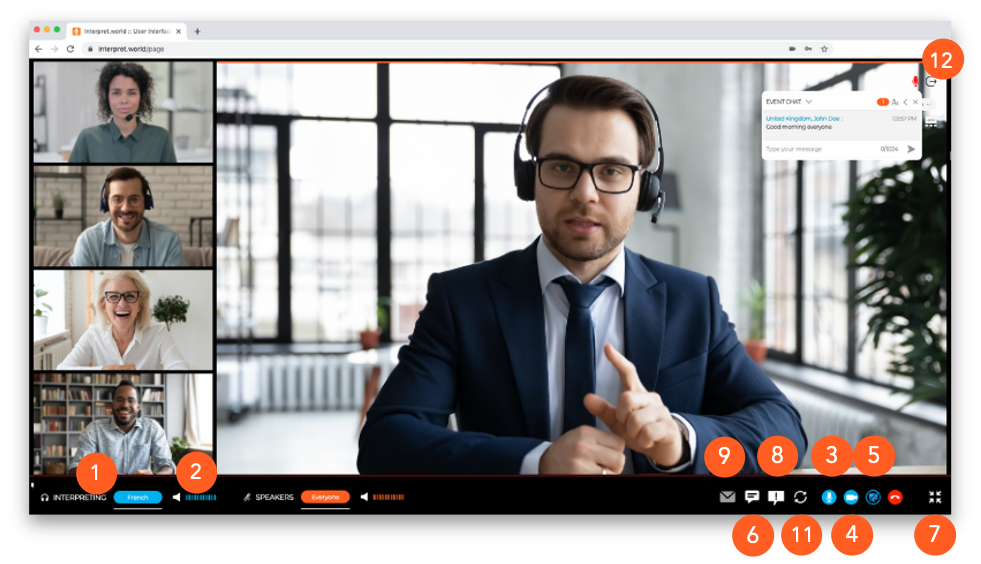
في وضع ملء الشاشة:
الدعم الفني
إذا كنت تحتاج إلى أي دعم فني خلال الاجتماع، انقر على أيقونة الدردشة للدعم (8) لإرسال رسالة مباشرة إلى فريق الدعم الفني:
