
قبل الانضمام إلى اجتماع على Interprefy Connect أو Connect Pro، توفر Interprefy ميزة اختبار ما قبل المكالمة لاختبار إعدادات الجهاز والكمبيوتر، بالإضافة إلى جودة الاتصال.
في هذه الصفحة، يمكن للمستخدمين معاينة مظهرهم وصوتهم أثناء الاجتماع. يمكن للمستخدمين اختيار الأجهزة المفضلة لديهم، اختبار الكاميرات، وتسجيل وتشغيل مدخلاتهم الصوتية.
قبل أن تبدأ:
- تأكد من استخدام أجهزة مخصصة مثل سماعة رأس سلكية مع ميكروفون أو ميكروفون وطاولة وسماعة رأس بدلاً من الميكروفون المدمج في حاسوبك المحمول.
- تأكد من استخدامك لمتصفحي جوجل كروم أو مايكروسوفت إيدج.
الوصول إلى المنصة
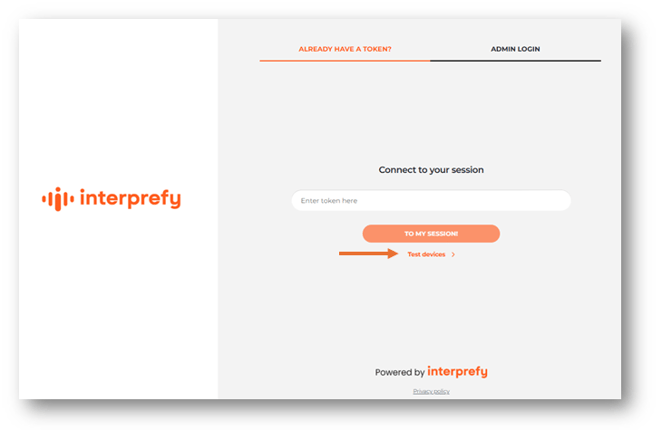
اذهب إلى https://interpret.world/test وانقر على الرابط "اختبار الأجهزة" أسفل "زر الجلسة الخاصة بي".
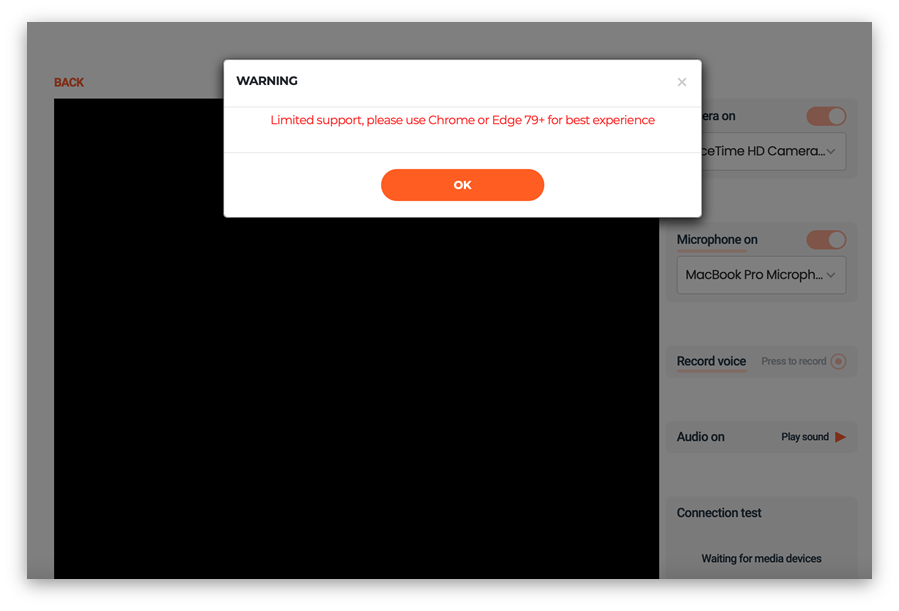
يرجى ملاحظة أن رسالة تحذير قد تظهر إذا لم تكن تستخدم المتصفحات الموصى بها (جوجل كروم أو إيدج 79+).
الكاميرا
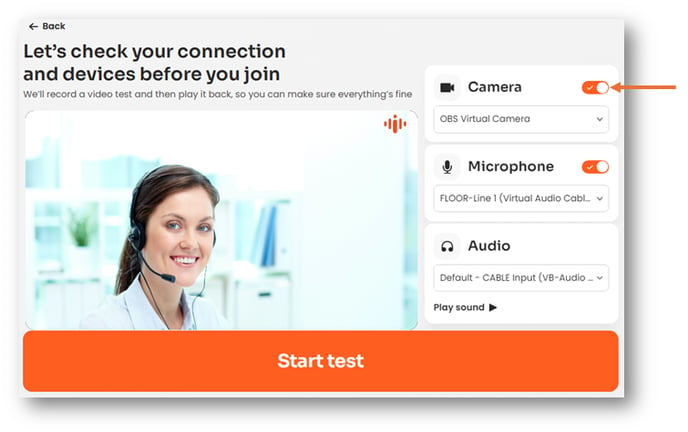
تأكد من اختيار جهاز الكاميرا الصحيح وتفعيل زر الكاميرا. حرك شيئًا أمام منظور الكاميرا’ لتقدير سعة الشبكة. على سبيل المثال، حرّك ذراعيك.
الميكروفون
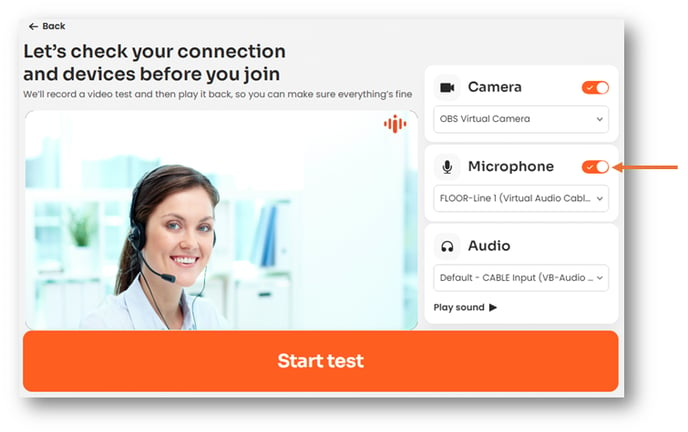
تحقق مما إذا كان الميكروفون الذي تريد استخدامه محددًا وأن زر الميكروفون مُفعَّل.
الصوت
-
اختر جهاز الصوت المفضل لديك من القائمة المنسدلة.
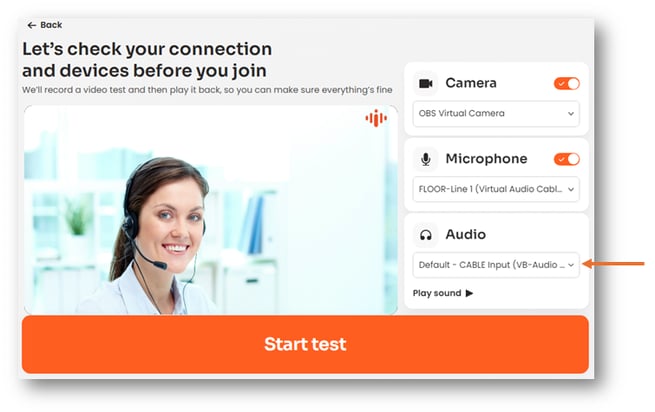
-
انقر على زر “تشغيل الصوت” لاختبار ما إذا كنت تستطيع سماع الصوت عبر الجهاز الصوتي المحدد.
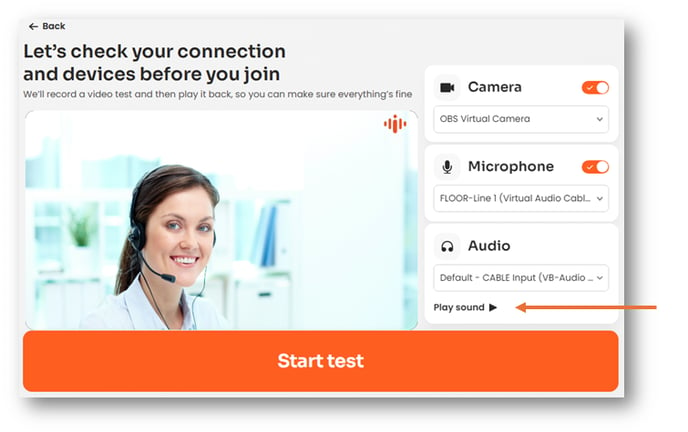
ابدأ الاختبار
1. انقر على زر “بدء الاختبار” لتسجيل عينة قصيرة من الصوت والفيديو، وتحقق من اتصال الإنترنت وتوافق المتصفح.
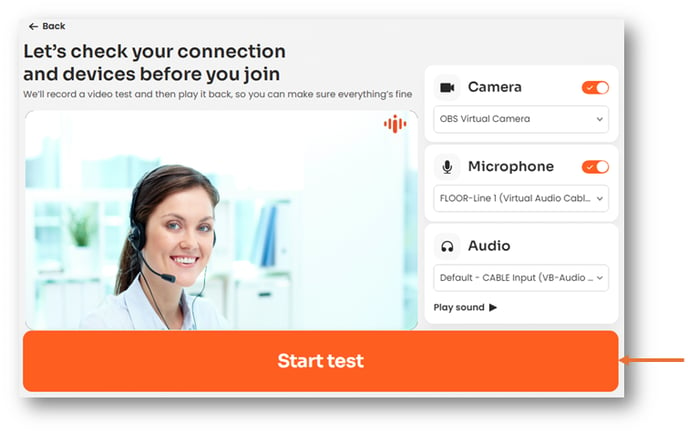
2. بمجرد انتهاء الاختبار، سيتم تشغيل العينة المسجلة تلقائيًا وستُعرض نتائج الاختبار بواسطة الرموز التعبيرية أسفل شاشة الفيديو.
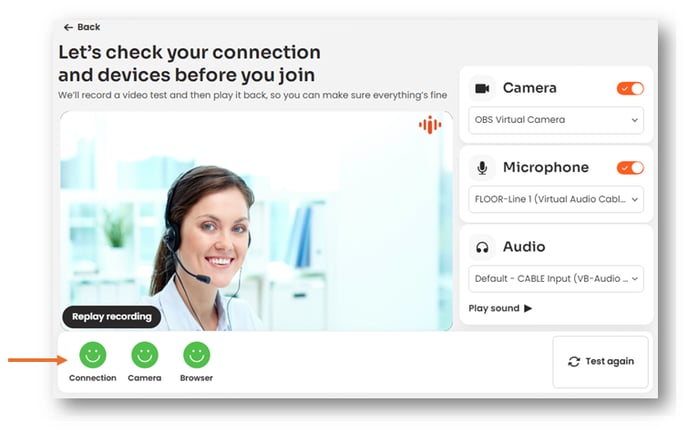
إذا كانت جودة الصوت سيئة، فقد يكون ذلك بسبب:
- لقد اخترت الميكروفون الخطأ. أعد الاختبار باستخدام ميكروفون آخر.
- كنت إما بعيدًا جدًا عن الميكروفون أو قريبًا جدًا. حاول تغيير الموضع النسبي للميكروفون وإعادة الاختبار.
إذا استمر الصوت في أن يكون ضعيفًا، فستحتاج إلى العثور على ميكروفون آخر.
إعادة تشغيل التسجيل
إذا كنت تريد تشغيل العينة المسجلة مرة أخرى انقر على “إعادة تشغيل التسجيل”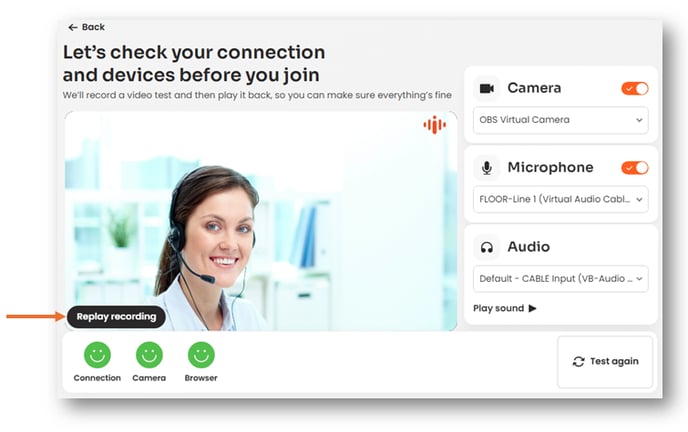
اختبار مرة أخرى
إذا كنت ترغب في تسجيل عينة أخرى، انقر على “اختبار مرة أخرى”.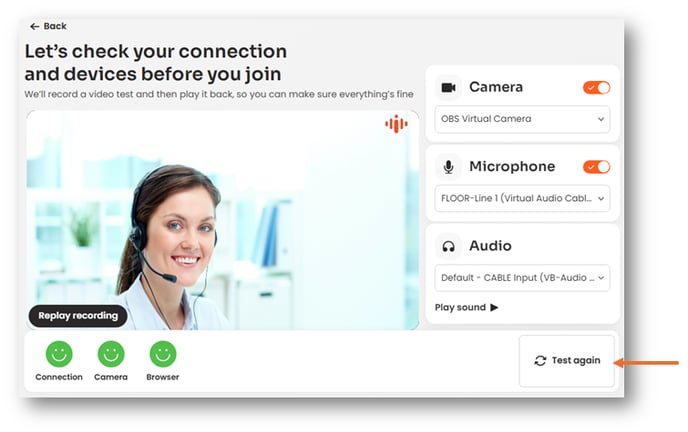
تأكد من أن صوتك مسموع بوضوح، خالٍ من الضوضاء، وواضح.