
يمكنك الوصول إلى تسجيلات الحدث الخاصة بك في مركز وسائط Interprefy باستخدام رابط مباشر آمن المقدم من فريق Interprefy الخاص بك. من مركز الوسائط، يمكنك عرض، تنزيل، تعديل ومشاركة التسجيلات المتاحة، ملفات الصوت، الترجمات النصية، والنصوص.
يوفر الرابط المباشر وصولًا مبسطًا إلى مركز الوسائط، مما يتيح لك الوصول فقط إلى المحتوى المرتبط بحدثك.
ما هو الرابط المباشر لمركز الوسائط
رابط مباشر لمركز الوسائط هو رابط فريد محمي بكلمة مرور يوفر وصولًا مباشرًا إلى محتوى الحدث الخاص بك دون الحاجة إلى طرق تسجيل الدخول القياسية أو أذونات أوسع، مع الحفاظ على أمان محتواك.
اعتمادًا على إعداد الحدث، قد يتضمن المحتوى المتاح:
- تسجيلات الفعالية
- ملفات صوتية للقنوات اللغوية المتاحة
- ملفات الترجمة (SRT و VTT)
- ملفات النصوص (TXT)
كيفية الوصول إلى تسجيلات فعاليتك
- افتح الرابط المباشر المقدم من فريق Interprefy الخاص بك
- انقر على "تسجيل الدخول" زر
- سيتم تسجيل دخولك تلقائيًا إلى صفحة المحتوى الخاصة بك
عند الوصول إلى الرابط المباشر، تم ملء الرمز المميز وكلمة المرور مسبقًا، لذا لا توجد خطوات إضافية مطلوبة.
بعد تسجيل الدخول، سيتم توجيهك مباشرة إلى تسجيلات الحدث والملفات المتاحة.
مركز الوسائط
فهم الجلسات والملفات
يتم تنظيم الأحداث في مركز الوسائط على شكل جلسات، تُجمع حسب اليوم وتُرتب حسب الوقت.
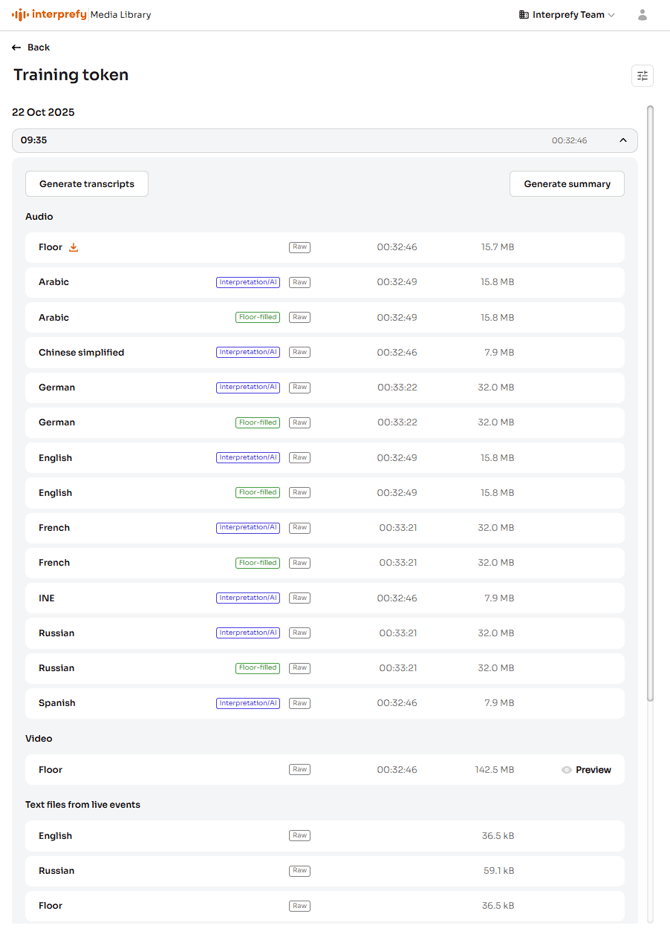
يعرض توسيع الجلسة جميع الملفات المتاحة لتلك الجلسة.
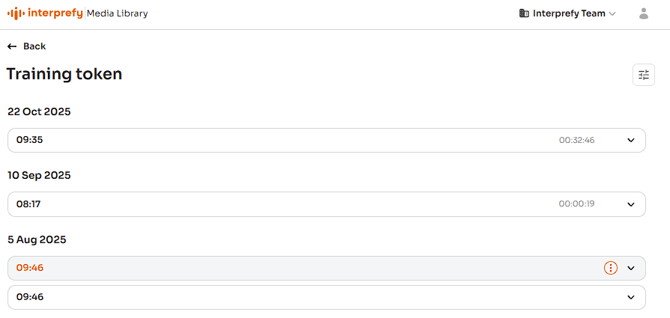
اعتمادًا على إعداد الحدث وما إذا تم تسجيل الجلسة، قد تحتوي جلساتك على:
- تسجيلات الفيديو
- ملفات صوتية لقنوات اللغة
- ملفات الترجمة النصية
- ملفات النصوص
إذا لم يتم تسجيل الجلسة، ولكن تم تمكين الترجمات النصية، فإن الملفات المتاحة هي ملفات نصية فقط. هذه الملفات تخزن الترجمات التي تم إنشاؤها خلال الحدث دون تعديل.
أنواع ملفات الصوت
تظهر ملفات الصوت في فئتين: Interpretation/AI أو Floor-filled.
التفسير/الذكاء الاصطناعي
يحتوي فقط على الصوت المترجم أو المفسَّر للغة المختارة.
ملف مملوء بالأرضية
ملفات تجمع بين صوت الأرضية وقناة اللغة.
على سبيل المثال، يحتوي ملف مملوء بالأرضية للغة الإنجليزية على التفسير الإنجليزي أو الصوت المترجم بالذكاء الاصطناعي ويتحول إلى صوت الأرضية الأصلي عندما يتحدث المتحدث بالإنجليزية. هذا يخلق مسار صوتي إنجليزي كامل.
نظرة عامة على مركز الوسائط
تحميل الملفات
يمكن تنزيل الملفات في مركز الوسائط عن طريق تمرير المؤشر فوق البطاقة لإظهار أيقونة التحميل، ثم النقر عليها لبدء التحميل.

تحرير التسجيلات
يمكنك إجراء تعديلات ما بعد الإنتاج الشائعة مباشرةً من معاينة التسجيل في مركز الوسائط، دون استخدام أدوات خارجية أو طلب المساعدة من فريق Interprefy.
تسمح لك أدوات التحرير المتاحة إزالة الأقسام غير المرغوب فيها، وتصحيح توقيت الترجمة، وإنشاء محتوى قابل للتنزيل مع الصوت والترجمات المختارة.
يتم إنشاء الملفات المعدلة جنبًا إلى جنب مع الملفات الأصلية، التي تظل متاحة في مركز الوسائط.

قص التسجيلات
استخدم أدوات القص لإزالة الأقسام غير المرغوب فيها من بداية أو نهاية أو وسط التسجيل.
يمكن أن يكون ذلك مفيدًا عندما:
- يبدأ التسجيل قبل المحتوى ذي الصلة.
- تستمر الجلسة لفترة أطول مما هو مطلوب.
- يحتوي التسجيل على فواصل أو أقسام لا ينبغي تضمينها.
قُم بتقسيم خط زمني للتسجيل واحذف الأقسام التي لا تريد الاحتفاظ بها. عند تطبيق القص، ينعكس التغيير على الفيديو والملفات الصوتية المرتبطة والملفات النصية.
تطبيق إزاحة التسمية التوضيحية
استخدم إعداد إزاحة التسمية التوضيحية عندما تظهر التسمية التوضيحية قبل أو بعد الكلام المقابل في التسجيل بفارق طفيف.
يمكن تعديل التوقيت بشكل منفصل لكل لغة. بمجرد تطبيق الإزاحة، يتم حفظ التوقيت المصحح في ملفات التسمية التوضيحية الأساسية ويُحافظ عليه عند تنزيل التسمية أو تضمينها في فيديو مدمج.
دمج & تنزيل
استخدم Burn & Download لتوليد فيديو قابل للتنزيل بناءً على تكوين المعاينة الحالي.
يتم تطبيق مسار الصوت المختار والترجمات على الملف النهائي، مما يتيح لك تصدير نسخة جاهزة للمشاركة تتطابق مع التسجيل الذي تم مراجعته في المعاينة.
قبل إنشاء الملف، تأكد من اختيار مسار الصوت الصحيح ولغة الترجمات المناسبة.
مرشحات
يتضمن مركز الوسائط خيارات تصفية للمساعدة في إدارة الملفات والجلسات المعروضة، ويقع في الزاوية العلوية اليمنى.
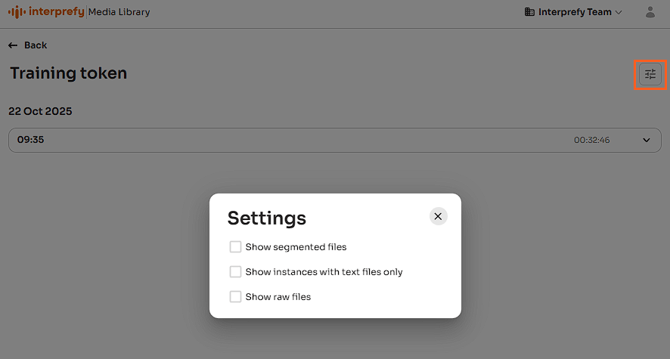
إظهار الملفات المقسمة
يعرض التسجيلات مقسمة إلى مقاطع مدتها ساعة واحدة. بشكل افتراضي، يتم إظهار الملفات الكاملة فقط لتبسيط العرض.
إظهار الحالات التي تحتوي على ملفات نصية فقط
تظهر الجلسات التي تحتوي على تسجيلات وتلك التي لا تحتوي عليها بشكل افتراضي فقط الجلسات التي تحتوي على تسجيلات. تمكين هذا الخيار يعرض كلاهما، مع تسمية “Recordings” و“CC only”.
إظهار الملفات الخام
يعرض الملفات الأصلية التي تم تحميلها بالإضافة إلى النسخ المحسّنة أو المعدّلة حيثما ينطبق ذلك.
النصوص المولدة
يمكنك إنشاء نص بعد الحدث من التسجيل عن طريق اختيار "إنشاء النص" في الزاوية العلوية اليسرى للجلسة.
على عكس الترجمة الفورية التي تم إنشاؤها مباشرةً أثناء الحدث، يتم إنتاج النص المُولَّد من التسجيل المكتمل. قد توفر هذه المعالجة الإضافية نصًا أكثر دقة.
بعد الإنشاء، يتوفر النص تحت ملفات النص من التسجيلات ويمكن تنزيله مثل ملفات النص الأخرى.
الملخصات
يمكن للمستخدمين إنشاء ملخص لكل جلسة تحتوي على ترجمات، باستخدام "إنشاء ملخص" زر موجود في الزاوية العلوية اليمنى للجلسة.
الذكاء الاصطناعي يولد ملخصات تشمل نظرة تنفيذية، قائمة المشاركين، المواضيع التي نوقشت، الإجراءات المتفق عليها، وأكثر.
بعد الإنشاء، يمكن تنزيل الملخصات مثل ملفات النص الأخرى، معاينتها، أو نسخها إلى الحافظة للمشاركة السريعة.
يمكن إنشاء ملخصات بلغات لم تُتحدث أصلاً أثناء الحدث.
ما الذي يمكن توقعه
- سترى فقط المحتوى المتعلق بحدثك.
- ستظهر التسجيلات والنصوص على الصفحة بمجرد توفرها.
- عادةً ما يتم معالجة المحتوى وتوفيره خلال 10 دقائق بعد انتهاء التسجيل
- إذا كان المحتوى لا يزال قيد المعالجة، قد تظهر الصفحة فارغة مؤقتًا حتى يكتمل المعالجة